Googleフォームでアンケートや申し込みフォームを作ったはいいものの、気になるのが自動返信メールの送信元アドレス。
「デフォルトのままだと、自分のGmailアドレスが相手にバレてしまう…」
「もっとビジネスライクなアドレスで送信したいのに…」
なんて悩みをお持ちのあなたへ。
安心してください! Googleフォームの自動返信メールは、送信元アドレスを自由に変更できるんです。
つまり、あなたのGmailアドレスを相手に知られることなく、ブランドイメージに合ったアドレスや、よりプロフェッショナルな印象を与えるアドレスでメールを送信することができるようになります。
送信元アドレスを自分のメールアドレス以外にする場合には
Gmailの設定から送信元のメールアドレスを追加する
必要があります。
なので、まずは追加するメールアドレスの取得から解説していきます。
アダルトアフィリエイトをしている方はmixhostにサーバーをレンタルしていると思います。
なので今回はmixhostのメールアドレスでgmailでエイリアスを設定し、送信元のアドレスを変更するコードを作成していきたいと思います。
mixhostで新しいメールアドレスを取得する方法
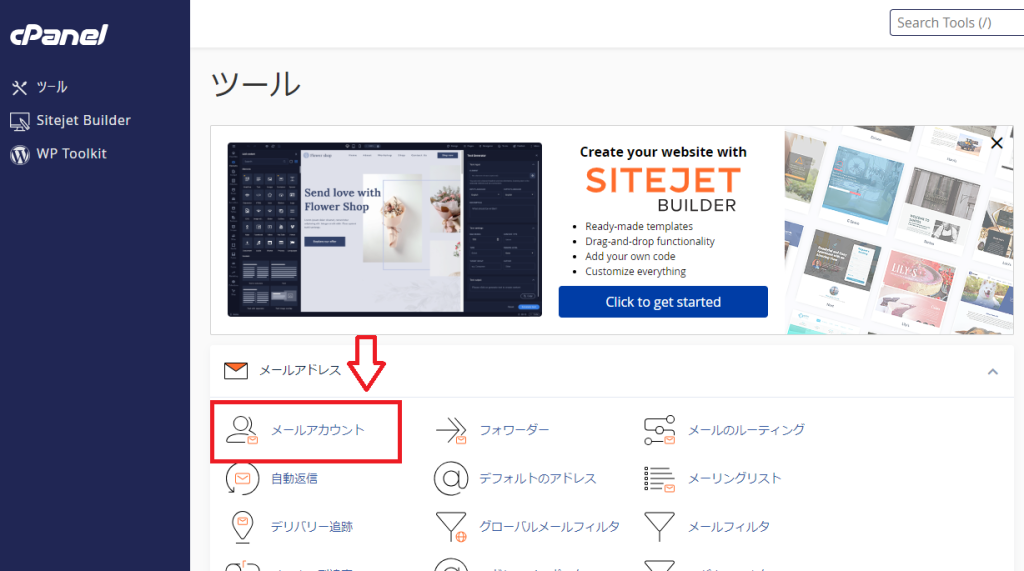
cPanelにログインし、【メールアカウント】をクリックします。
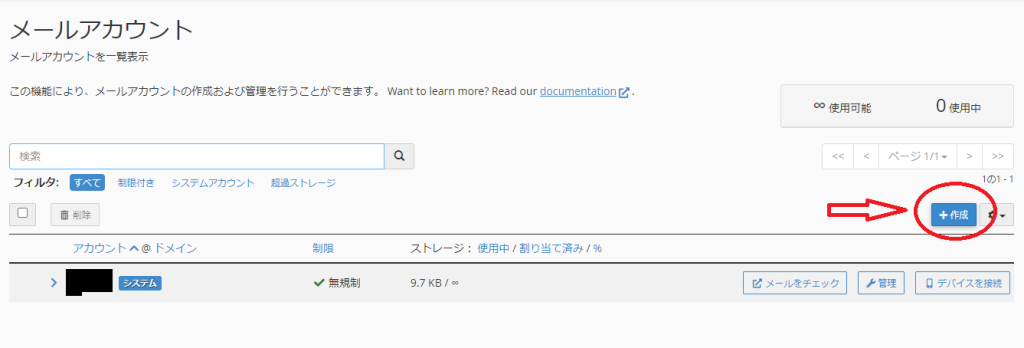
右側の【作成】をクリックします。
ドメイン、ユーザーネーム、パスワードを設定します。
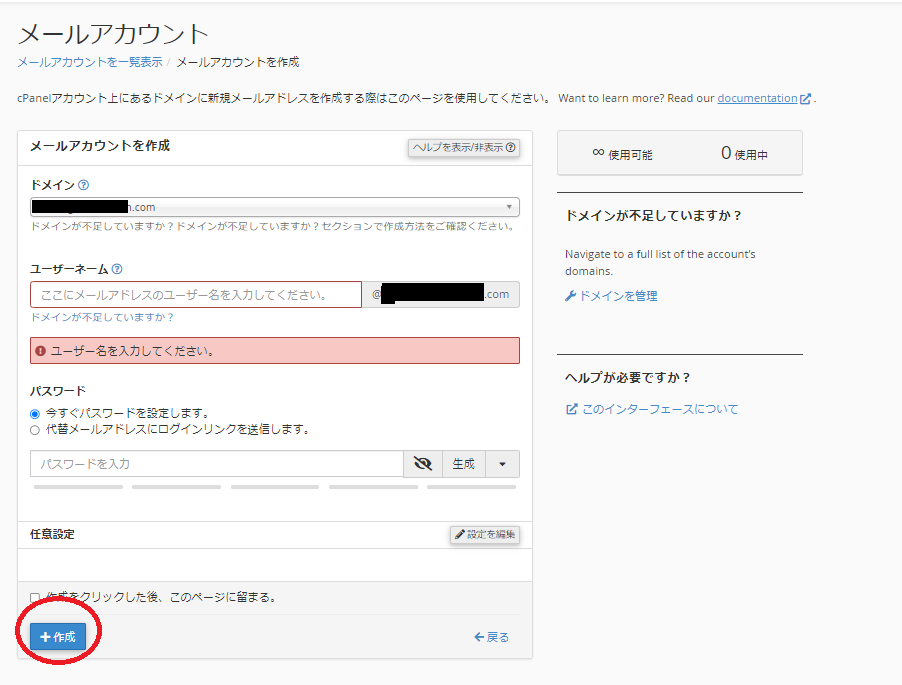
ドメインは○○@example.comというメールアドレスの場合example.comの部分になります。
ユーザーネームは○○の部分です。
入力したら【作成】をクリックします。
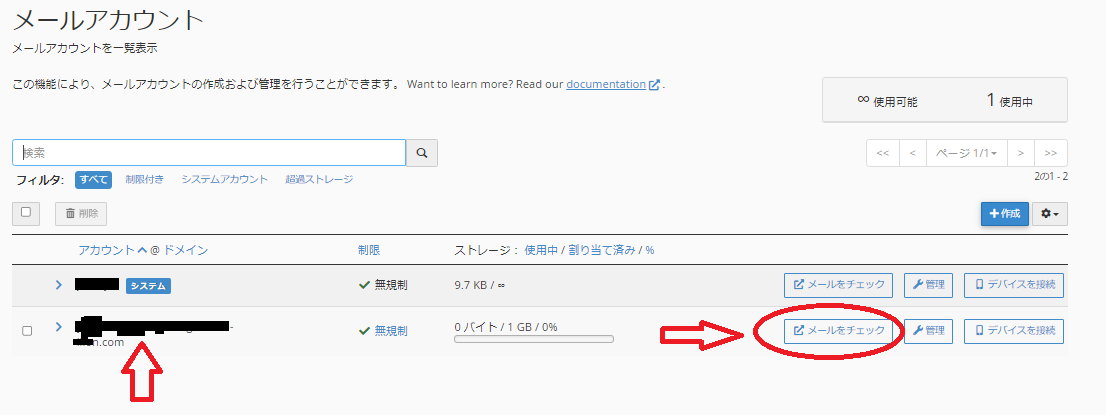
新しくメールアドレスができていると思います。右側の【メールをチェック】をクリックしてWebメールにログインします。
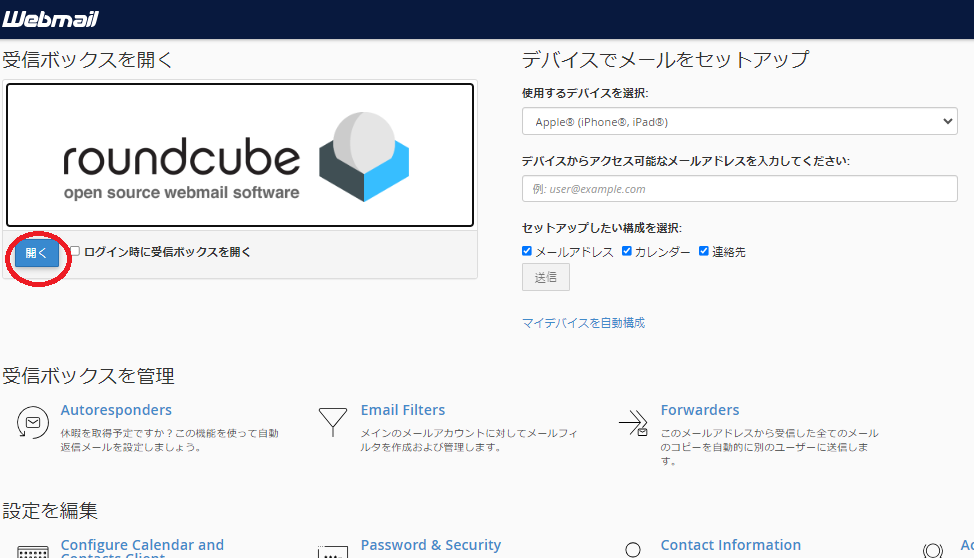
左側の【開く】をクリックします。
受信箱のメールを開くと【メールクライアントの手動設定】というメールが入っているのを確認します。
試しにメールを送信して送受信が可能か確認しておきましょう。
mixhostで取得したメールアドレスをGmailで使う準備をしよう!
mixhostで独自ドメインのメールアドレスを取得したら、次はGmailでそのアドレスを使えるように設定しましょう。
Gmailと連携させることで、使い慣れたGmailのインターフェースで、mixhostで取得したメールアドレスの送受信が可能になります。
ここでは、Gmail側で設定するべき2つの重要なステップを解説します。
mixhostのメールアドレスをGmailに追加
まずは、Gmailにmixhostで取得したメールアドレスを登録します。
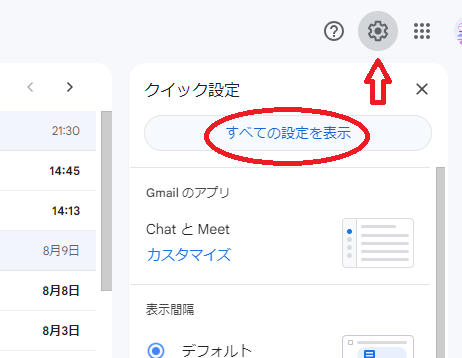
Gmailを開き、画面右上の歯車アイコンから「すべての設定を表示」に進みます。
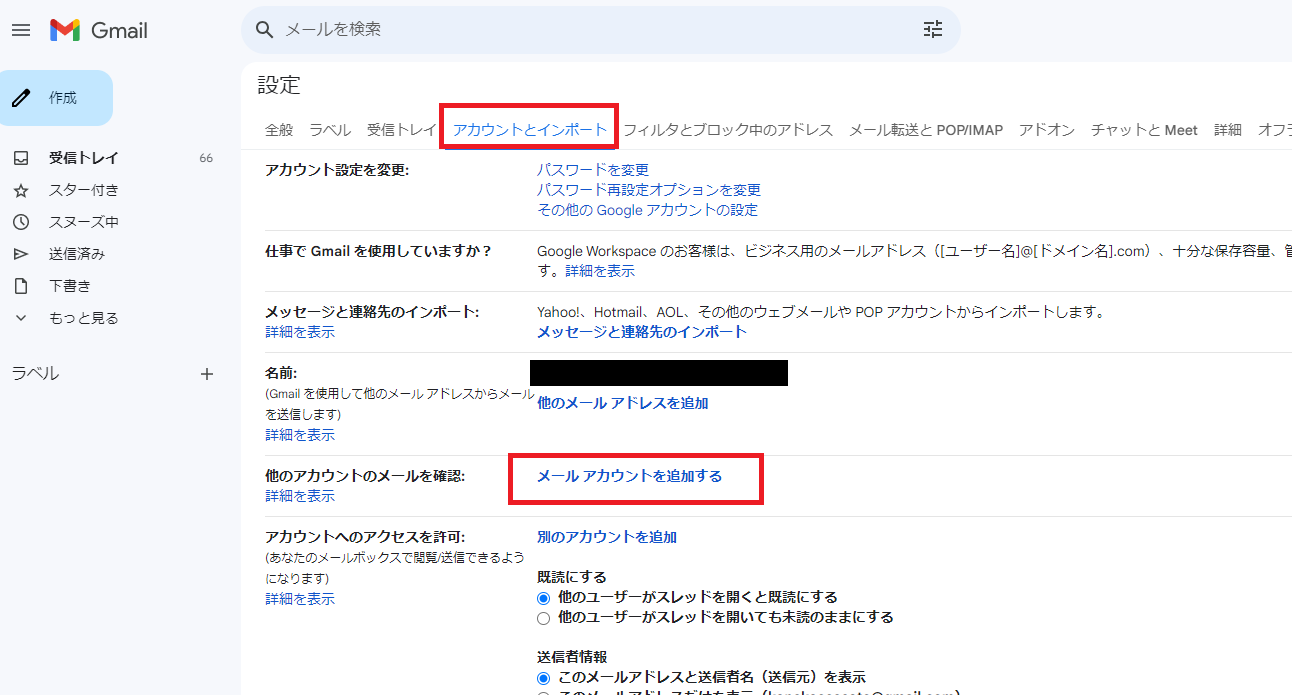
表示された設定画面から「アカウントとインポート」タブを選択し、「名前」欄にある「別のメールアドレスを追加」をクリックします。
ポップアップウィンドウが表示されるので、mixhostで取得したメールアドレスを入力します。
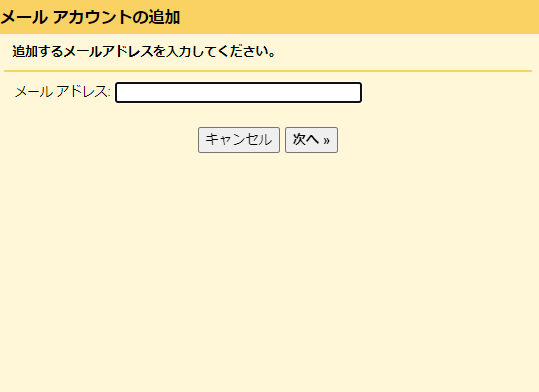
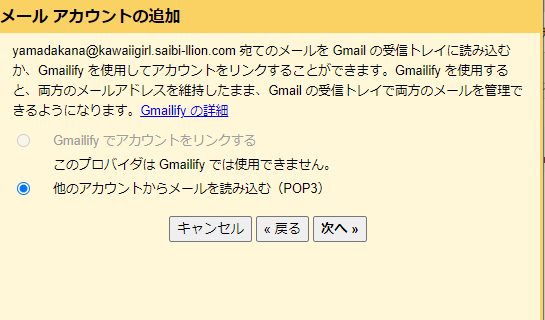
「他のアカウントからメールを読み込む」にチェックを入れて【次へ】をクリックします。
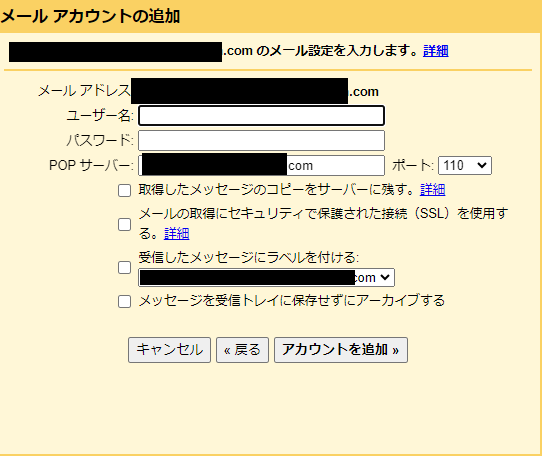
さきほどmixhostのWebmailに届いていたメールを参考に以下の情報を記入していきます。
- ユーザー名
メールアドレスを入力 - パスワード
mixhostで設定したパスワード - POPサーバー
- ポート
995にしておきます - SSL接続にチェック
入力したら【アカウントを追加】をクリックします。
メールアカウントが追加されたら【次へ】をクリックします。
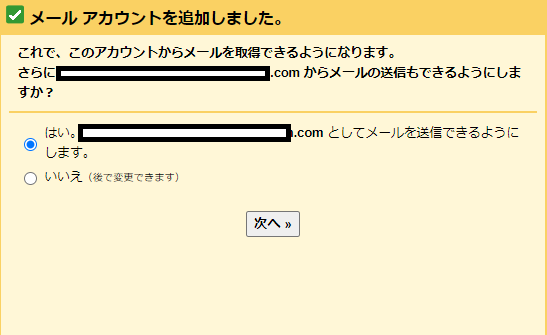
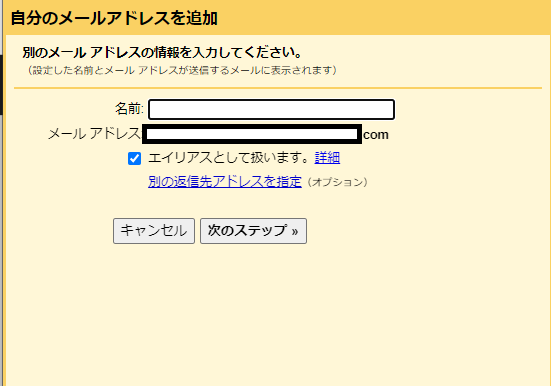
名前を追加してエイリアスとして扱うにチェックを入れて【次のステップ】をクリックします。
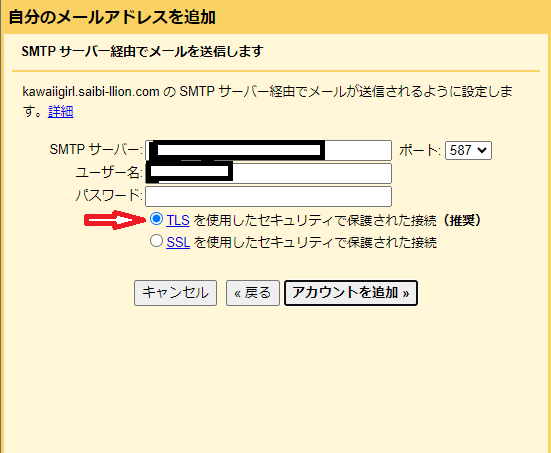
メール送信用のSMTPサーバーを設定します。
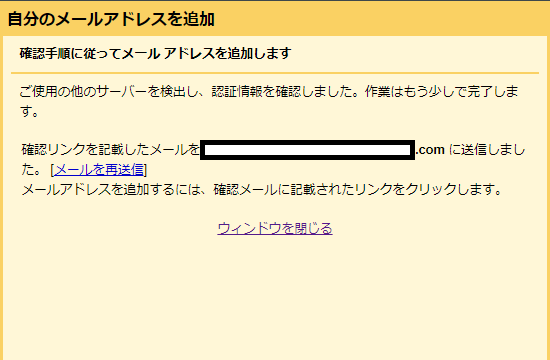
メールアドレスにメールが届いているので、リンクを踏んで確認します。
届いたメールに記載されているリンクをクリックすると確認画面へ遷移します。
確認をクリックするとメールが認証されます。
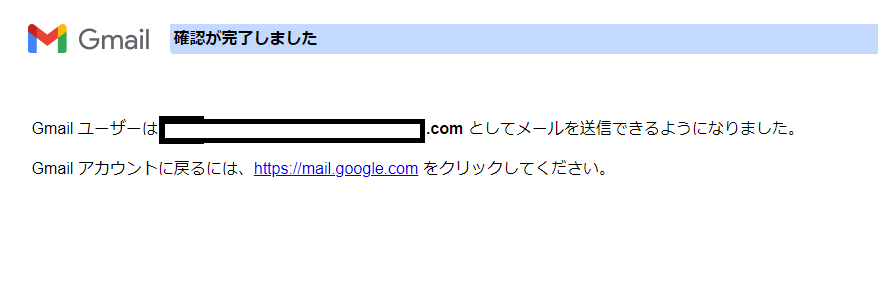
これで、Gmailでmixhostのメールアドレスが使えるようになりました!
Apps Script に以下のコードを貼る
var subject = “[アンケート自動返信]”; // 件名を変更したい場合はこちらを変更
var body = “”; // 本文は後で設定
// アンケート結果から取得する情報
var nameColName = ‘名前(ニックネーム可)’;
var mailColName = ‘メールアドレス’;
// メール送信情報
var senduseraddress = “tanaka@example.com”; // 送信元メールアドレス
var sendername = “田中太郎”; // 送信元表示名
var to = “”; // To: (入力者のアドレスが自動で入ります)
// スプレッドシート情報取得処理
try {
var sheet = SpreadsheetApp.getActiveSheet();
var lastRow = sheet.getLastRow();
var headers = sheet.getRange(1, 1, 1, sheet.getLastColumn()).getValues()[0];
var lastDataRow = sheet.getRange(lastRow, 1, 1, sheet.getLastColumn()).getValues()[0];
var name = “”;
var mail = “”;
for (var i = 0; i < headers.length; i++) {
if (headers[i] === nameColName) {
name = lastDataRow[i];
} else if (headers[i] === mailColName) {
mail = lastDataRow[i];
}
}
to = mail; // 送信先メールアドレスを設定
// メール本文を作成
body = name + ” 様\n\nメールアドレスのご登録ありがとうございました。\n\n”;
// メール送信処理
var options = {
name: sendername,
from: senduseraddress
};
if (to) {
GmailApp.sendEmail(to, subject, body, options);
}
} catch (e) {
GmailApp.sendEmail(senduseraddress, “送信に失敗しました:例外のエラーが発生しました。”, e.message);
}
}
これで自分のgmailアドレスからではなく、指定したアドレスと名前を送信元にすることができます。
まとめ
今回の記事を参考に、Googleフォームの自動返信メール機能を最大限に活用し、ビジネスを成長に繋げていきましょう!
設定の手順でつまづいた場合は、ぜひこの記事を再度確認してくださいね。
あなたのビジネスが、自動返信メールによってさらに大きく飛躍することを心から願っています!


コメント