「SNSで集客はできているんだけど、そこからなかなか顧客に繋がらない…」
そんな悩みをお持ちのあなたへ。
もしかしたら、せっかく興味を持ってくれたユーザーを、その場限りで逃してしまっているかもしれません。
そこでおすすめしたいのが「メーリングリスト」です!
メーリングリストに登録してもらうことで、定期的にあなたの商品やサービスの魅力を伝えることができ、顧客へと育成していくことができるのです。
そして、そのメーリングリスト構築に最適なのが、無料で簡単に始められる**「Googleフォーム」**です。
Googleフォームなら、
- シンプルで見やすいフォームが作成できる
- 集まった情報は自動でスプレッドシートに整理される
- メールアドレスの取得と自動返信メールの設定も可能!
と、まさに至れり尽くせり。
この記事では、Googleフォームを使ったメーリングリストの作り方を、図を交えてわかりやすく解説していきます。
あなたのビジネスを成長させる強力なツールを、今すぐ手に入れましょう!
まずはGoogleアカウントを取得しよう!
Googleフォームを使うには、Googleアカウントが必要です。まだ持っていない方は、まずはアカウントを作成しましょう。

アカウント作成は無料ですぐに終わります。次の章からは、いよいよフォーム作成に入っていきます!
Googleフォームにログイン
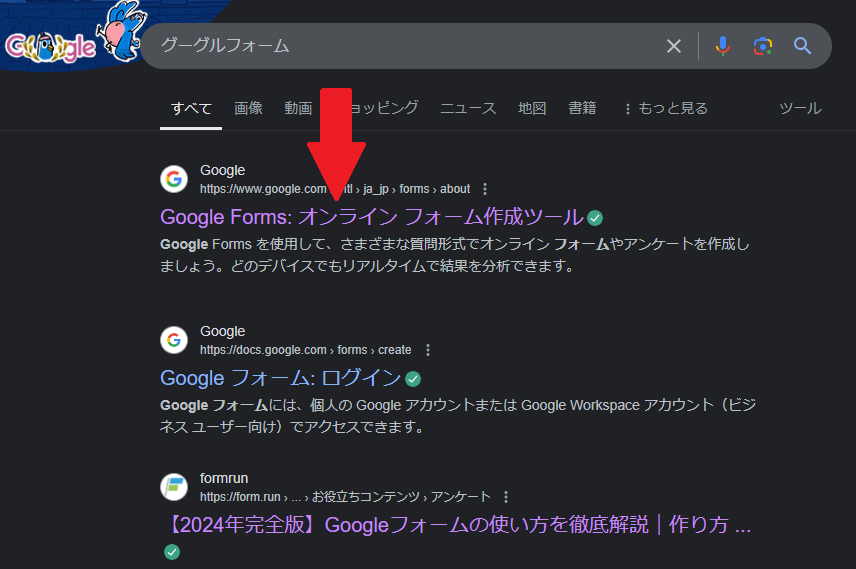
ブラウザに【Googleフォーム】と入力します。
一番上に出てきた【オンライン作成ツール】をクリックします。
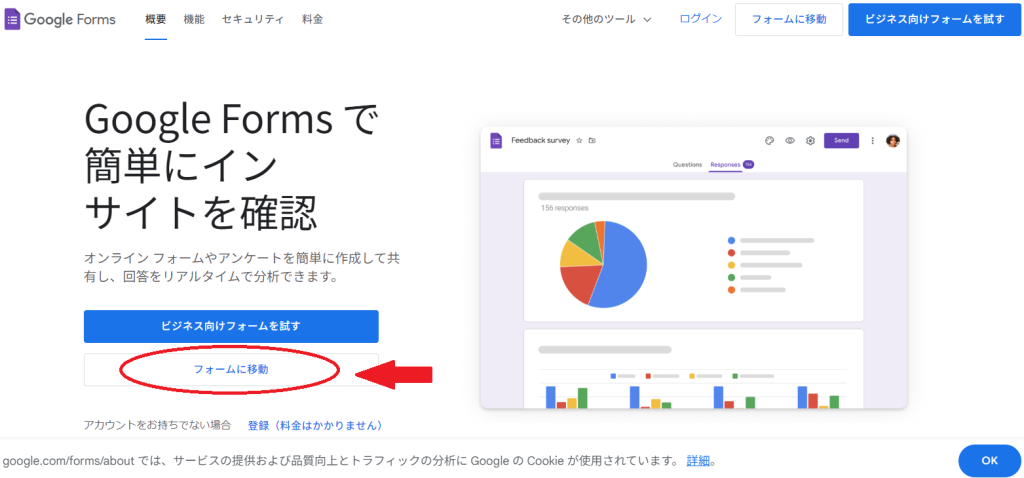
Googleフォームのページに遷りますので【フォームに移動】をクリックします。
※ここからアカウントを作成することもできます。
あなただけのフォームをデザイン!作成は簡単2ステップ
Googleフォームにログインしたら、早速フォームを作成していきましょう!
Googleフォームでは、大きく分けて2つの作成方法があります。
- 豊富なテンプレートを活用
- ゼロから自由に作成
どちらの方法でも簡単にフォームを作ることができますので、ご自身のイメージに合った方法を選んでみてください。
時間短縮に!テンプレートを活用
Googleフォームには、アンケートやイベント登録など、様々な用途に合わせたテンプレートが豊富に用意されています。
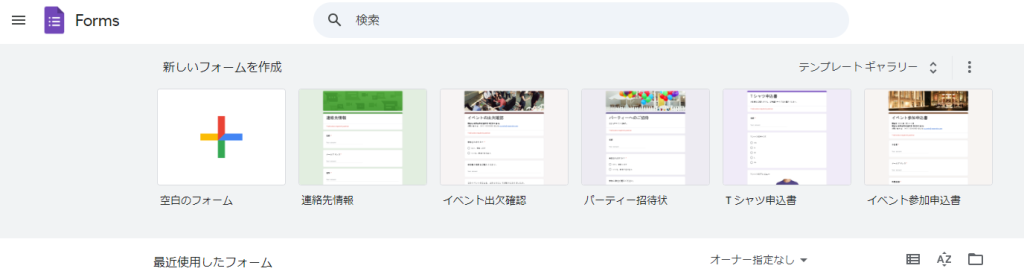
これらのテンプレートを使えば、項目を少し編集するだけで、あっという間にフォームが完成!
「とりあえず早く作ってみたい」「どんなフォームにすればいいかイメージがわかない」という方は、まずはテンプレートを使ってみるのがおすすめです。
2. こだわりのフォームを作りたいならゼロから作成!
「もっと自由にデザインしたい」「自分のイメージにぴったりのフォームを作りたい」という方は、空白のフォームから作成することも可能です。
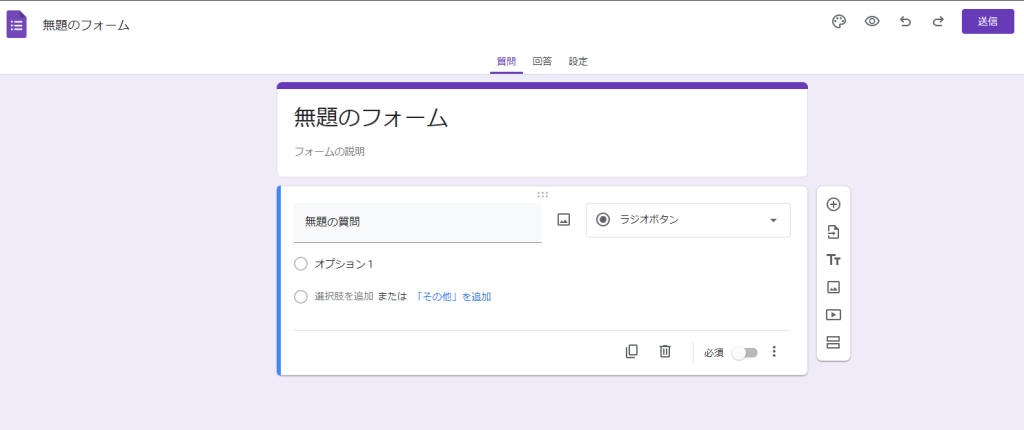
テキストボックスやプルダウン、複数選択など、様々な種類の質問項目を自由に配置して、あなただけのオリジナルフォームを作り上げましょう!
フォームをもっと魅力的に!カスタマイズ機能を活用しよう
フォームが完成したら、次はカスタマイズ!
見た目にもこだわって、ユーザーにとって魅力的なフォームに仕上げていきましょう。
Googleフォームでは、以下のようなカスタマイズが可能です。
- テーマカラーを変更
- ヘッダー画像を設定
- フォントを変更
- 説明文や画像を追加
パレットから簡単カスタマイズ
フォーム画面右上のパレットアイコンをクリックすると、カスタマイズメニューが表示されます。
テーマカラーでは、用意されたテーマカラーから選ぶだけで、簡単にフォーム全体の雰囲気を変えることができます。
さらにオリジナル性を出すなら、ヘッダー画像を設定してみましょう。
あなたのブランドイメージに合った画像や、目を引くような写真を使うことで、ユーザーの印象に残りやすくなります。
フォームを世界に公開!URL取得&埋め込み方法
フォームの作成、カスタマイズが終わったら、いよいよ公開です!
作成したフォームをブログなどで共有して、たくさんの人に登録してもらいましょう。
フォームのURLを取得する
フォーム画面右上の「送信」ボタンをクリックします。
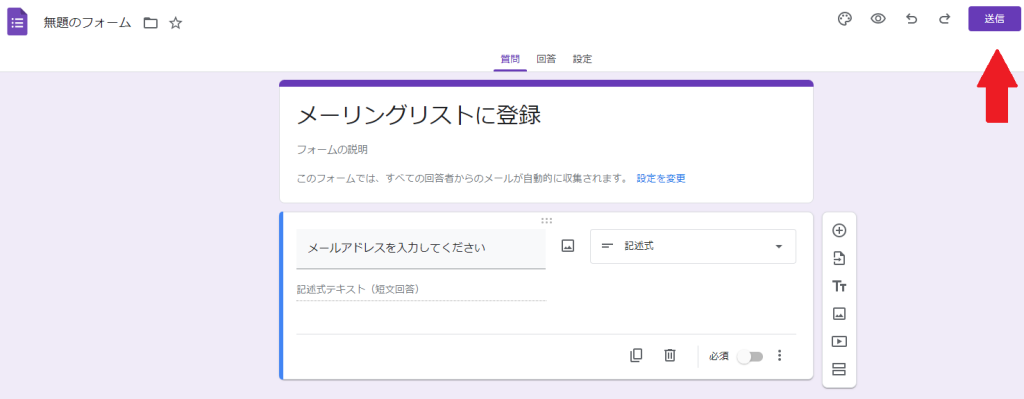
送信設定画面が開いたら、上部にあるタブの中から「リンク」を選択します。
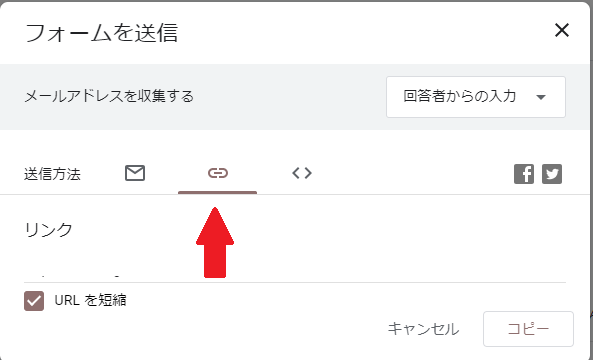
フォームへのURLが表示されるので、コピーして利用します。
短縮URLが良い場合は、「URLを短縮する」にチェックを入れれば、より短いURLで共有できます。
フォームをブログに埋め込む
フォーム画面をそのままブログなどに埋め込みたい場合は、リンクの右側の「埋め込み」タブ<>を選択し、HTMLコードをコピー&ペーストします。
これで、あなたのブログから直接フォームにアクセスできるようになります。
あなたの貴重な顧客情報はここに集まる!メールアドレスの保存先をチェック
Googleフォームでメーリングリスト登録フォームを作成したら、気になるのは「入力してもらったメールアドレスは、どこに保存されているのか?」ということですよね。
ご安心ください! 貴重な顧客情報は、安全かつアクセスしやすい場所に保管されています。
それは・・・
Googleフォームと自動的に連携されたスプレッドシートです!
フォームを作成すると同時に、回答データを格納するためのスプレッドシートが自動で作成されます。
フォームから送信された情報は、リアルタイムでこのスプレッドシートに蓄積されていく仕組みです。
保存先を設定する
フォームの上部にある【回答】をクリックします。
【スプレッドシートにリンク】をクリックします。
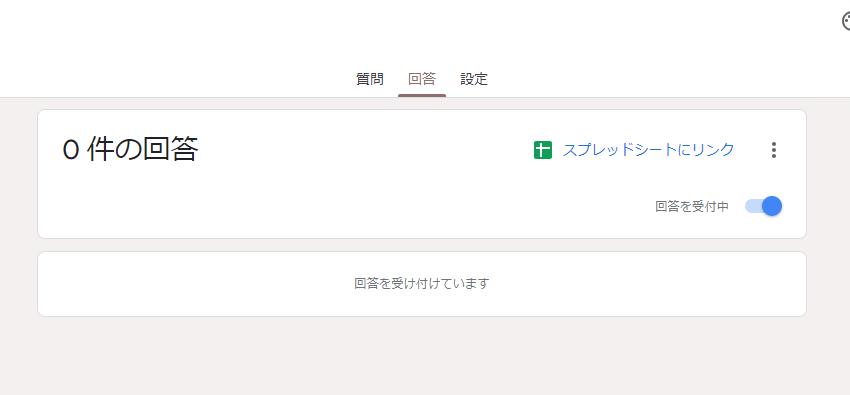
【新しいスプレッドシートを作成】にチェックを入れて【作成】をクリックします。
スプレッドシートの名称はここで変更できます。
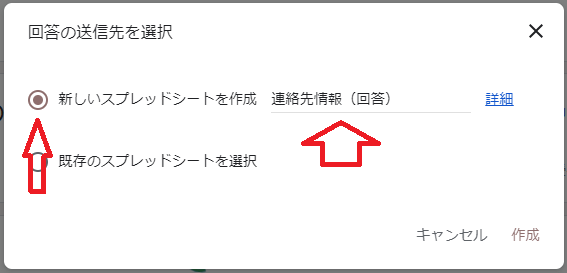
スプレッドシートで確認できる情報
スプレッドシートには、顧客が入力した以下の様な情報が、整理されて表示されます。
- タイムスタンプ: いつフォームが送信されたのか
- メールアドレス: あなたが設定した質問項目に入力されたメールアドレス
- その他: 氏名や住所など、フォームで取得した情報
スプレッドシートへのアクセス方法
スプレッドシートにアクセスするには、以下の2つの方法があります。
Googleドライブにアクセスし、「〇〇[あなたのフォーム名](回答)」という名前のファイルを探します。 これが、あなたのフォームと連携されたスプレッドシートです。
フォーム編集画面からアクセス:
フォーム編集画面上部の「回答」タブをクリック。
緑色のスプレッドシートアイコンをクリックすると、連携されたスプレッドシートが開きます。
Googleフォームで自動返信メールを送信する方法3つを解説!
Googleフォームで作成したフォームに回答があった際、自動で返信メールを送信できると便利ですよね。
顧客満足度アップや業務効率化に繋がる自動返信メールですが、Googleフォームでは、
の3つの方法で設定できます。
今回は、それぞれの方法について、メリット・デメリットを交えながら解説していきます。
1. Googleフォームから設定する方法
一番簡単なのが、Googleフォームから直接設定する方法です。
特別な知識は一切不要! 直感的な操作で設定できるので、初心者の方でも安心です。
メリット
- 専門知識不要で設定できる
- 操作が簡単ですぐに設定できる
デメリット
- 送信元メールアドレスがGoogleアカウントのアドレスに固定される
- リッチテキストが使えず、装飾が限定的になる
【設定方法】
- Googleフォームの編集画面を開き、上部のメニューから「回答」タブをクリックします。
- 「・・・」をクリックし、「返信に関するルール」を選択します。
(返信に関するルール設定画面のスクリーンショット) - 「新しいルールを追加」をクリックします。
(新しいルール追加ボタンのスクリーンショット) - 「メールの送信先」で「フォームを送信した人」を選択し、「メールの件名」と「メール本文」を入力します。
(メール送信設定画面のスクリーンショット) - 「保存」をクリックします。
2. アドオンを使って設定する方法
より柔軟に自動返信メールを設定したい場合は、アドオンの活用がおすすめです。
アドオンとは、Googleフォームの機能を拡張できるプログラムのこと。
自動返信メール送信に特化したアドオンも多数公開されており、送信元メールアドレスの変更やリッチテキスト編集など、標準機能ではできないカスタマイズが可能になります。
メリット
- Googleフォームから設定するよりも自由度が高い
- 操作が比較的簡単
デメリット
- アドオンのインストールが必要
- 利用できる機能はアドオンによって異なる
【設定方法】
今回は、無料で利用できるアドオン「Form Notification」を例に、設定方法をご紹介します。
- Googleフォームの編集画面右上のパズルアイコンをクリックし、「アドオン」を選択します。
(アドオンメニュー表示のスクリーンショット) - 検索窓に「Form Notification」と入力し、検索結果から該当アドオンを選択し、「インストール」をクリックします。
(アドオンインストール画面のスクリーンショット) - インストールが完了したら、フォーム編集画面に戻り、「送信」ボタンの横にある「・・・」をクリックし、「アドオン」から「Form Notification」を選択します。
(アドオン選択画面のスクリーンショット) - 表示される設定画面に従って、送信元メールアドレスや件名、本文などを設定します。
(アドオン設定画面のスクリーンショット)
3. スクリプトを利用して設定する方法
最も自由度の高い方法が、Google Apps Script(GAS)を使った設定方法です。
GASは、JavaScriptベースのプログラミング言語で、Googleの各種サービスと連携した高度な処理を自動化できます。
プログラミングの知識が必要になるため難易度は高くなりますが、その分、自動返信メールの形式や内容、条件分岐などを自由にカスタマイズすることが可能です。
メリット
- 自動返信メールを自由にカスタマイズできる
- 複雑な条件分岐なども設定可能
デメリット
- プログラミングの知識が必要
- 設定に時間がかかる場合がある
【設定方法】
顧客のメールアドレスを保存したスプレッドシートを開きます。
上のツールバーの【拡張機能】→【AppsScript】をクリックします。
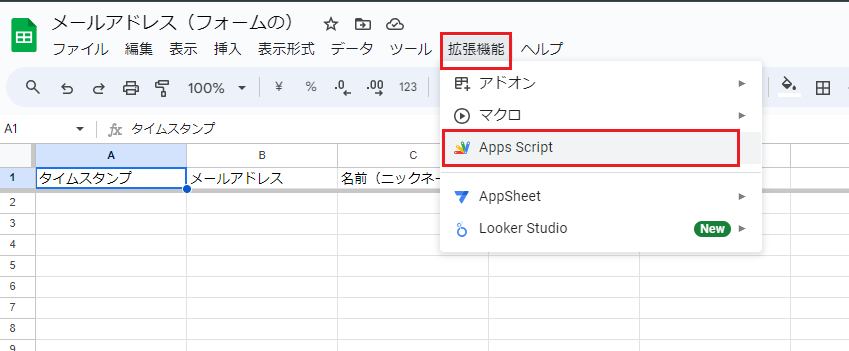
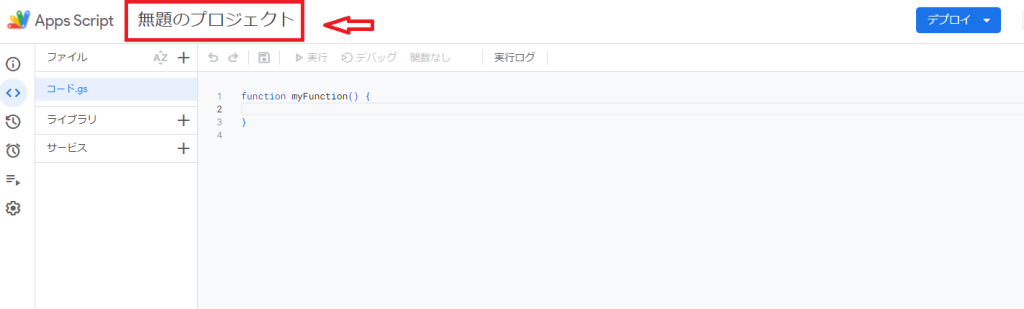
下の画面が開きますので左上の【無題のプロジェクト】をクリックして名前を変更しましょう。
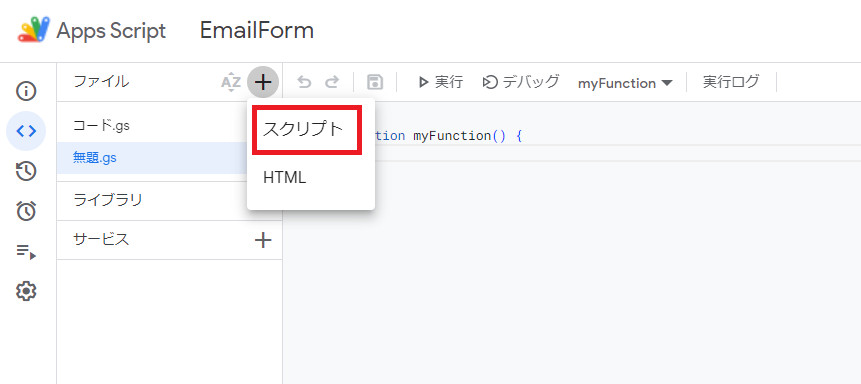
左上の【+】→【スクリプト】を選択して、新しいファイルを名前を付けて作成します。
プログラムコードは{ } の中に記述します。
【myFunction】という関数名を好きな名前に変更しましょう。
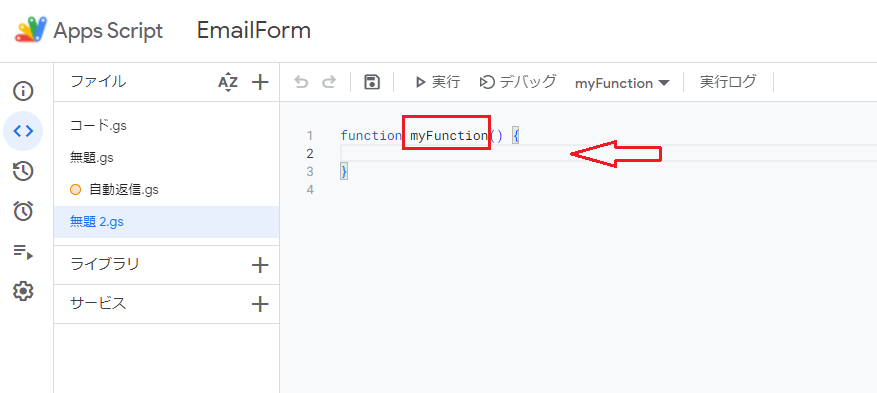
以下のコードを{ }の中にコピペします。
var subject = “[アンケート自動返信]”; // 件名を変更したい場合はこちらを変更
var body = “”; // 本文は後で設定
// アンケート結果から取得する情報
var nameColName = ‘名前(ニックネーム可)’;
var mailColName = ‘メールアドレス’;
// メール送信情報
var sendername = “佐藤一郎”; // 送信元表示名
var to = “”; // To: (入力者のアドレスが自動で入ります)
// スプレッドシート情報取得処理
try {
var sheet = SpreadsheetApp.getActiveSheet();
var lastRow = sheet.getLastRow();
var headers = sheet.getRange(1, 1, 1, sheet.getLastColumn()).getValues()[0];
var lastDataRow = sheet.getRange(lastRow, 1, 1, sheet.getLastColumn()).getValues()[0];
var name = “”;
var mail = “”;
for (var i = 0; i < headers.length; i++) {
if (headers[i] === nameColName) {
name = lastDataRow[i];
} else if (headers[i] === mailColName) {
mail = lastDataRow[i];
}
}
to = mail; // 送信先メールアドレスを設定
// メール本文を作成
body = name + ” 様\n\nメールアドレスのご登録ありがとうございました。\n\n”;
// メール送信処理
if (to) {
MailApp.sendEmail(to, subject, body, { name: sendername });
}
} catch (e) {
MailApp.sendEmail(“your-email@example.com”, “送信に失敗しました:例外のエラーが発生しました。”, e.message);
}
}
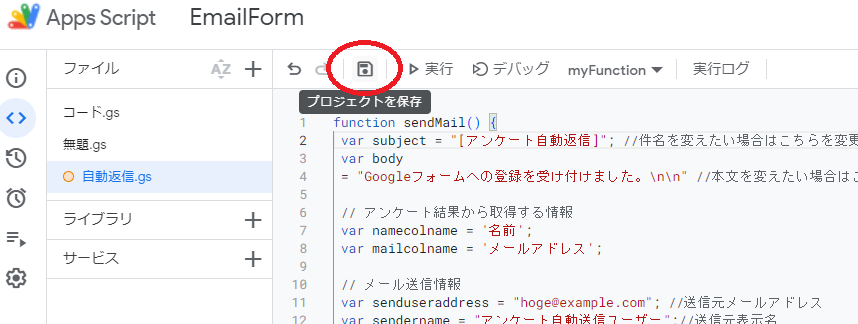
コピペができたら上の【保存】をクリックします。
トリガー設定で完全自動化
スクリプトの準備が整ったら、いよいよトリガーの設定です。
トリガーとは、特定の条件が満たされたときに、自動的にスクリプトを実行するための設定のこと。
今回の場合、「Googleフォームに新しい回答が送信された時」という条件を設定することで、フォーム送信と同時に自動返信メールが送信される仕組みを作ります。
トリガーを設定する手順
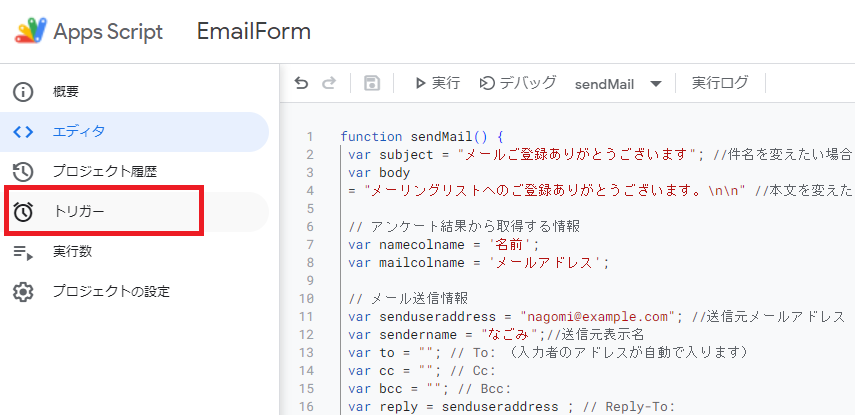
さきほど作成した関数が選択されている状態で、スクリプトエディタの画面左側のメニューから「トリガー」の時計マークをクリックします。
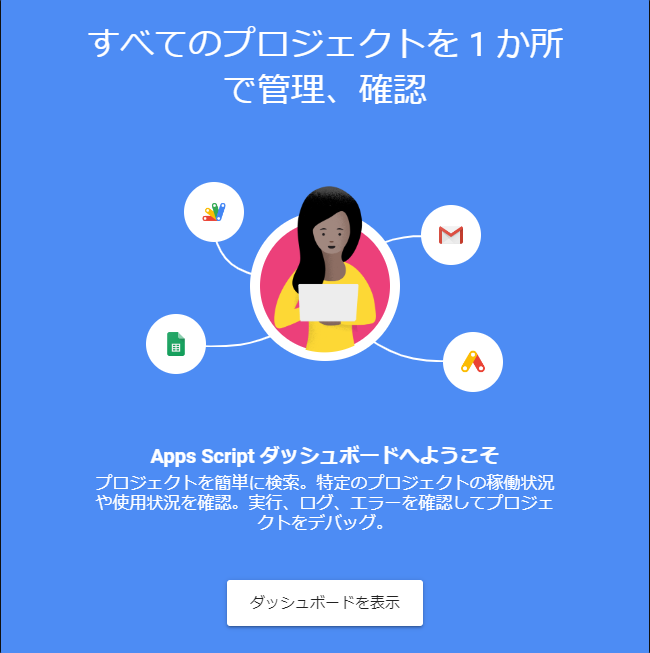
【ダッシュボードを表示】をクリックします。
まだトリガーが設定されていない場合は、「トリガーを作成」ボタンをクリックします。
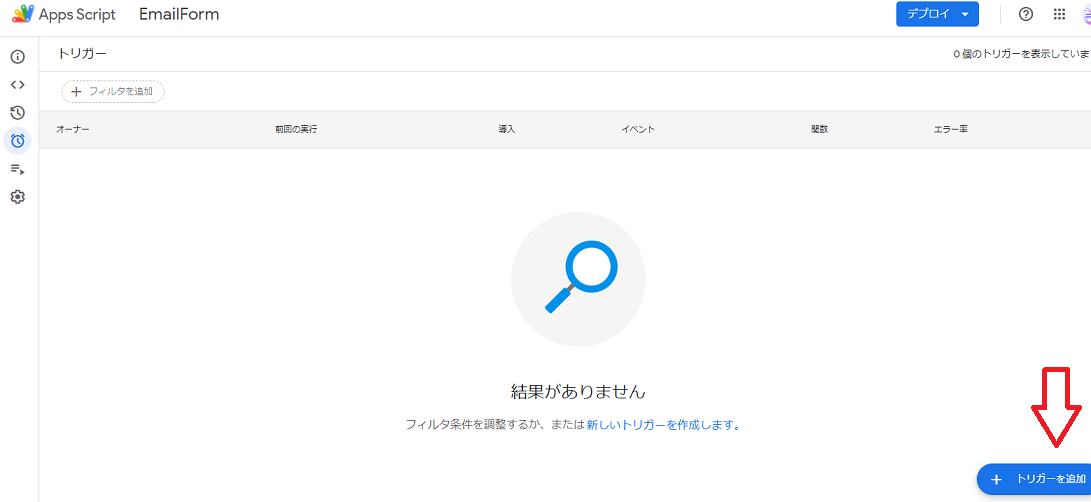
トリガーの設定画面が表示されたら、以下の項目を設定します。
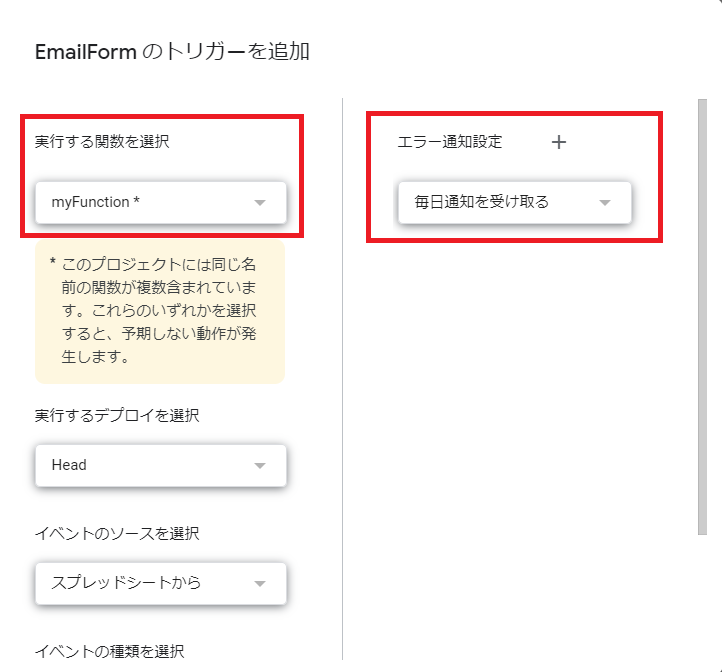
「イベントの種類を選択」のところは【フォーム送信時】を選択します。
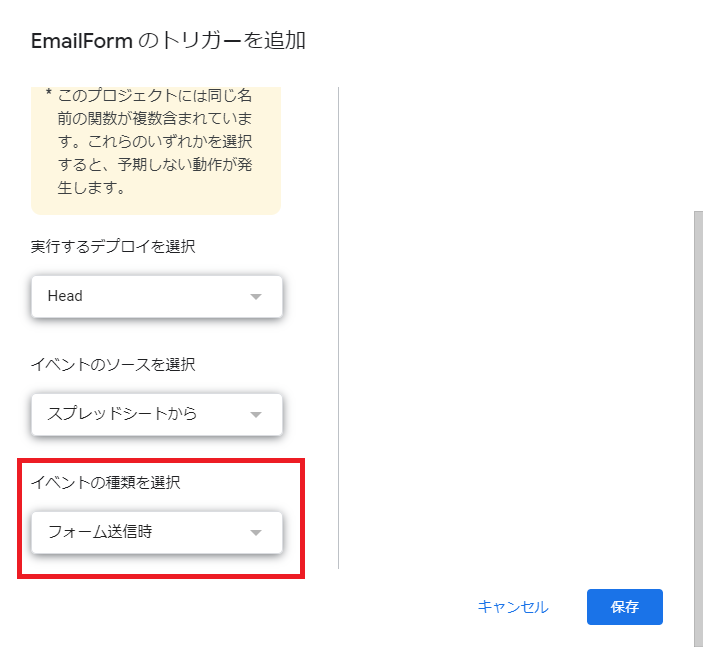
【保存】 をクリックします。
GAS実行時の認証エラー「承認が必要です」「このアプリはGoogleで確認されていません」を解決!
いざGASを実行しようとしたら、「承認が必要です」「このアプリはGoogleで確認されていません」といったエラーメッセージが出てきてしまうことがあります。
これは、セキュリティ保護のために、Googleが作成者やアプリの内容を確認していないスクリプトの実行を制限しているためです。
しかし、慌てることはありません! 簡単な手順で、安全にスクリプトを実行できるようになります。
エラーを解決する手順
- エラーメッセージを確認: スクリプトを実行すると、エラーメッセージと共に「承認を確認」といったボタンが表示されます。
- 「承認を確認」をクリック: クリックすると、Googleアカウントの選択画面が表示されます。
- 使用するGoogleアカウントを選択: スクリプトを実行する際に使用するGoogleアカウントを選択します。
- 権限の確認と許可: スクリプトがあなたのGoogleアカウントの情報にアクセスするために必要な権限が表示されます。 内容を確認し、問題なければ「許可」をクリックします。
左側の【Advanced】(高度な)の方をクリックします。(右側の【BACK TO SAFETY】(安全に戻る)を押すと実行されません。)
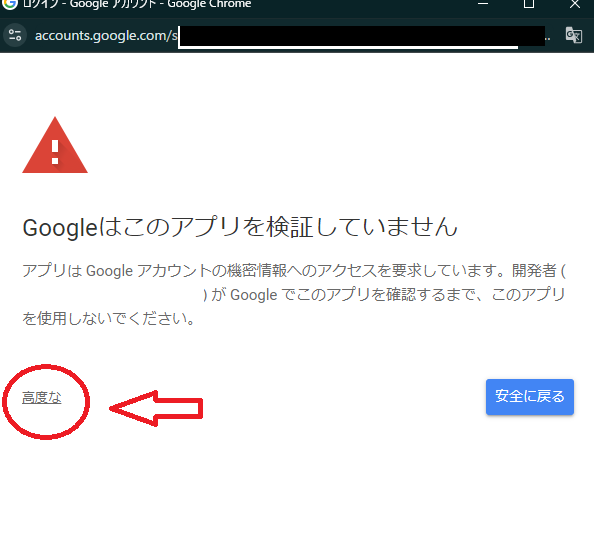
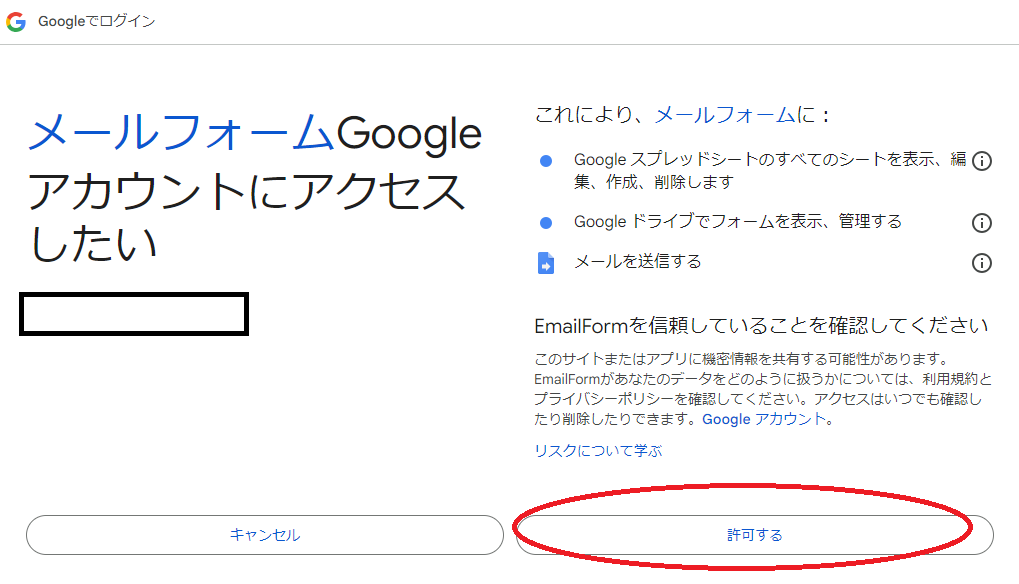
再度トリガー設定画面が出てくるので【保存】をクリックします。
GASを活用し、Googleフォームの自動返信メール機能を最大限に活かすことができます。
いよいよ完成!テスト送信で動作確認しよう!
GASのスクリプト設定、トリガー設定まで完了したら、実際にフォームに入力して、自動返信メールがちゃんと送信されるか確認してみましょう!
動作確認の手順
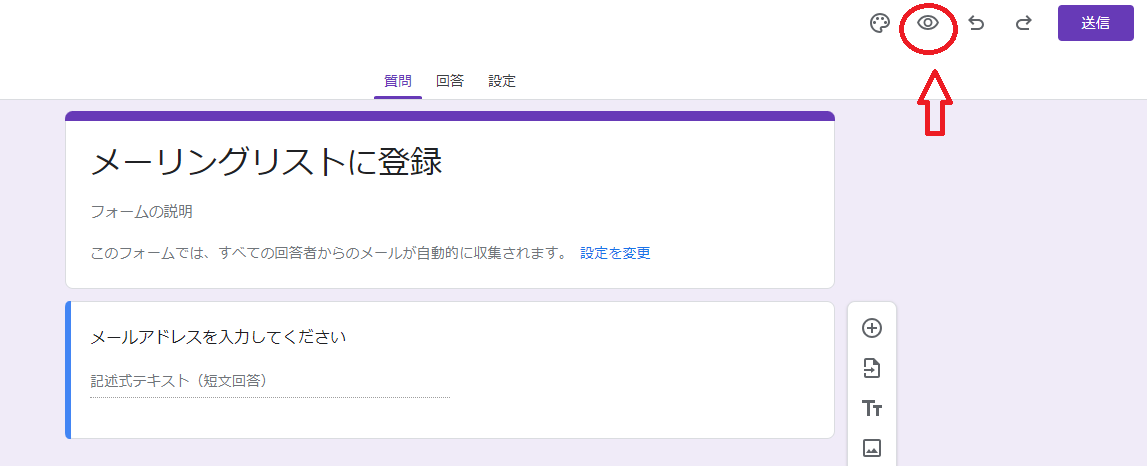
フォームを開く: Googleフォームの編集画面から、「プレビュー」ボタンをクリックしてフォームを開きます。
必要事項を入力: メールアドレスなど、フォームで設定した質問項目に必要事項を入力します。
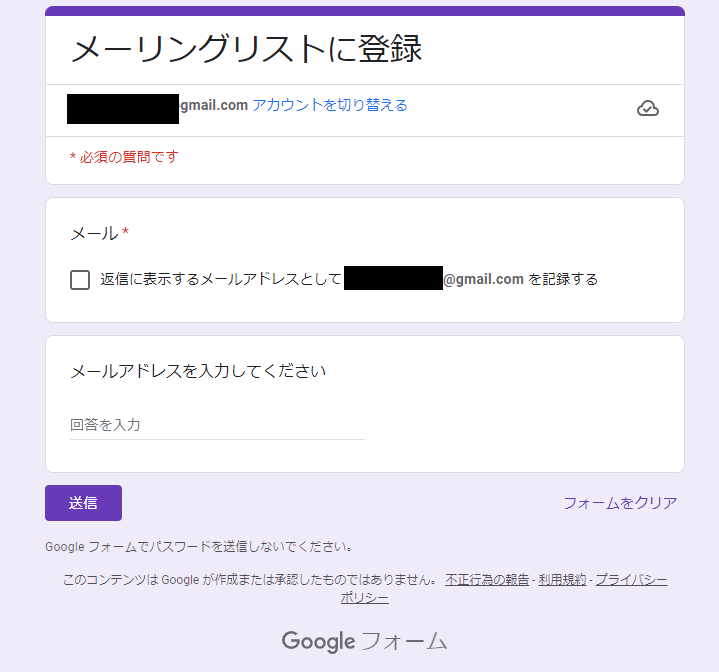
送信: 入力内容を確認し、「送信」ボタンをクリックします。
メールを確認: フォームに入力したメールアドレス宛に、自動返信メールが届いていることを確認します。
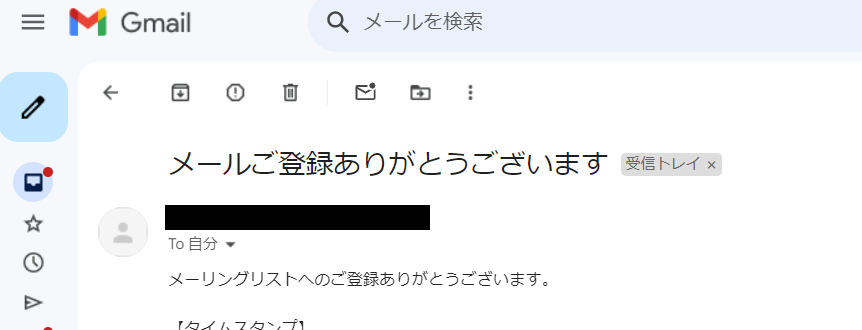
内容を確認: 自動返信メールの内容に誤りがないか、送信元アドレスは正しいか、などを確認します。
うまくいかない場合は?
もし、自動返信メールが届かない場合は、以下の項目を確認してみましょう。
- スクリプトのコード: コードに誤りがないか、もう一度確認します。
- トリガーの設定: トリガーが正しく設定されているか確認します。
- メールアドレス: フォームに入力したメールアドレスに誤りがないか確認します。
- 迷惑メールフォルダ: 迷惑メールフォルダに振り分けられていないか確認します。
GASのトリガー設定は、コードを書かずに自動化を実現できる便利な機能です。
トリガーを適切に設定することで、Googleフォームを使った様々な業務を効率化できます。
これで、Googleフォームから送信されたすべての回答に対して、自動的に返信メールが送信されるようになりました!
え、それって私のGmailアドレス…!? Googleフォームの自動返信メール、送信元アドレスは隠せる?
Googleフォームでアンケートや申し込みフォームを作ったはいいものの…
「自動返信メールの送信元アドレスが、デフォルトのGmailアドレスのままなんだけど、大丈夫…?」
「もっとビジネスライクなアドレスで送信したいけど、設定方法がわからない…」
そんな悩みをお持ちのあなたは、ぜひこちらの記事をご覧ください。

この記事では、Googleフォームの自動返信メールの送信元アドレスを、あなたのブランドイメージに合ったアドレスに変更する方法をわかりやすく解説しています。
あなたのGmailアドレスを相手に知られることなく、よりプロフェッショナルな印象を与えるメールを送信できるようになります。
あなたのビジネスを加速させる!Googleフォームを使いこなそう!
フォームの作成手順は以上です!
意外と簡単にできたのではないでしょうか?
Googleフォームは、今回ご紹介した機能以外にも、様々な機能が備わっています。
ぜひ色々試して、あなたのビジネスに最適なフォームを作成してください!
あなたのビジネスが、Googleフォームを活用することでさらに成長していくことを心から願っています!

コメント