
KindleでAI美女写真集を出版するなら、避けて通れないのが「画像形式の変換」です。
せっかくハイクオリティなAI美女画像を制作しても、KDPで推奨される形式に対応していなければ、 せっかくの作品の魅力が半減してしまうことも…😨
そんな悩みを解決するのが、今回ご紹介するフリーソフト「IrfanView」!
IrfanViewを使えば、複数の画像を一括で変換できるだけでなく、サイズ変更や簡単な編集はもちろん、ファイル名を連番でリネームしてくれる機能まで備わっているんです!🤩
「でも、フリーソフトってなんか難しそう…」
そんな心配はご無用!
この記事では、IrfanViewのインストール方法から基本的な使い方まで、画像付きで分かりやすく解説していきます。
IrfanViewをマスターして、KDP出版作業を劇的に効率化しちゃいましょう!🚀
IrfanViewのインストール
こちらのサイトから32bitか64bitどちらか自分のパソコンのスペックに応じたインストーラーをダウンロードします。

ダウンロードしたファイルをダブルクリックしてインストーラーを開きます。
「このアプリがデバイスに変更を加えることを許可しますか?」がでたら【はい】をクリックします。
セットアップの画面が表示されるので【次へ】をクリック。

バージョン情報の画面も【次へ】をクリック。

プラグインの選択画面が表示されるのでそのままで【次へ】。

インストールの準備完了の画面が表示されるので、そのままで【次へ】。

インストール完了の画面が表示されるので【Done】をクリック。

IrfanViewの日本語化
IrfanViewのFAQページが表示されます。

上のメニューのLANGUAGESをクリックします。

japaneseのインストーラーをダウンロードします。
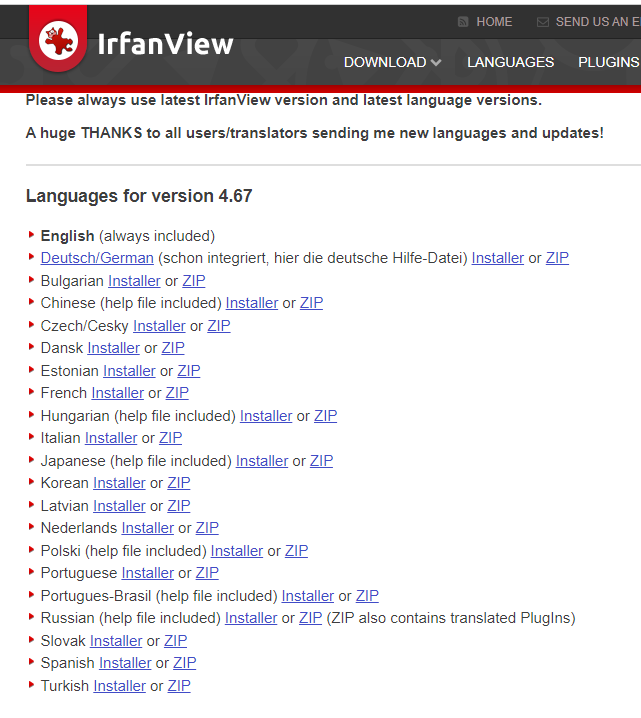
ダウンロードした日本語化用のファイルをインストールします。
「アプリがデバイスに影響を与える…許可しますか?」が表示されるので【はい】を選択。
インストーラーが表示されます。

【install】をクリックすると、すぐにインストールが完了します。
IrfanView日本語化設定
IrfanViewを開きます。
ツールバーのoptionsの【Change Language】を開きます。

メイリオかゴシックかを選んで日本語化完了です。
画像形式、大丈夫?🤔 .webp形式を変換する方法
スマホで画像をダウンロードしたら「.webp」形式になっていた…なんて経験はありませんか?
実はこれ、Kindle Comic Creatorではそのまま使えない形式なんです💦
でも、ご安心を!
IrfanViewなら、専用のプラグインを導入することで「.webp」形式の画像も簡単に変換できます。
必要なプラグインをゲットしよう!

- まずは、IrfanViewの公式サイトを開き、ページ上部の「PRUGINS」をクリックします。
- 表示されたページから、「特別なプラグイン」の項目を探し、あなたのOS(32bit版か64bit版か)に合った方をダウンロードしましょう。
これで準備OK! 次のステップでは、ダウンロードしたプラグインをIrfanViewに追加していきます。
プラグインは先ほどインストールしたのと同じこちらのサイトからインストールできます。

インストールはすぐに終わります。インストールできたら.webp形式のファイルを .jpg 形式か .png 形式に変更することができるようになります。
複数画像のファイル形式を一括で変える
上のツールバーの【ファイル】から【一括変換】をクリックします。

【一括処理】ダイアログボックスが開きます。
画像の形式や、画像サイズ、さらに画像の名前もこちらで変更することができます。

①ファイル形式の一括変換
出力フォーマットのところは出力したい画像形式【PNGやjpg】を選択します。
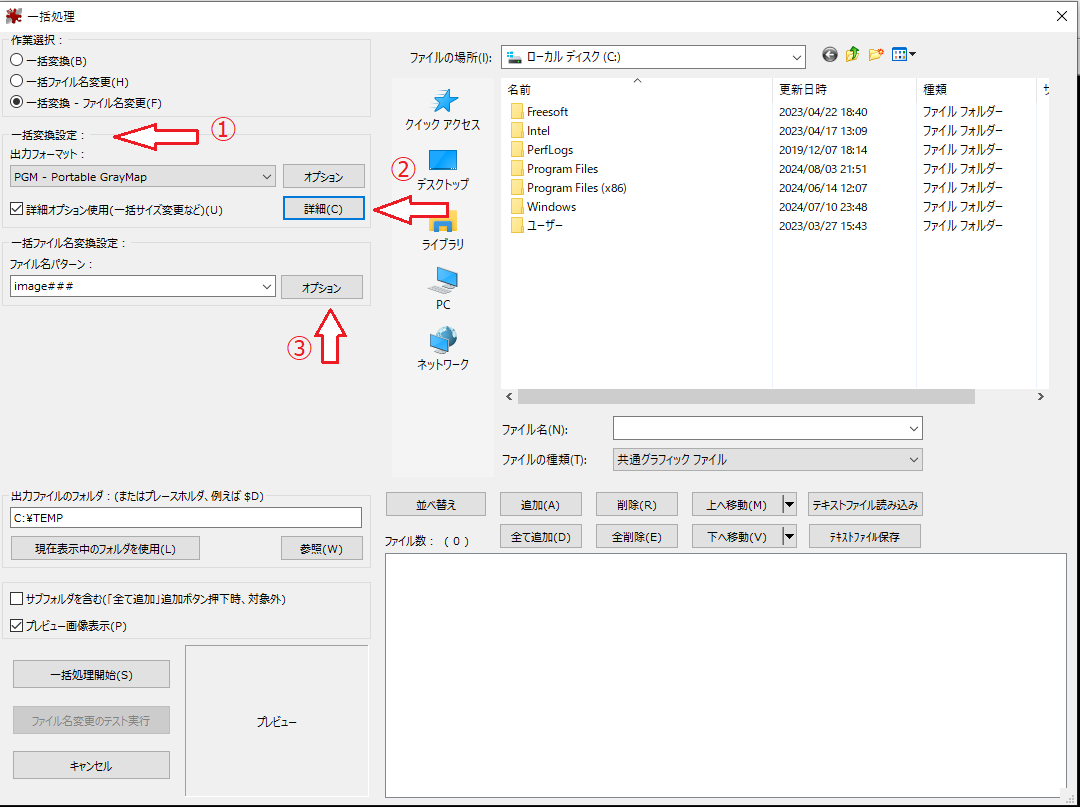
②一括サイズ変換
一括サイズ変換のところは右側の【詳細】をクリックします。
以下の画面が表示されるので【新しいサイズ】を入力します。
その下の【アスペクト比を維持】にチェックを入れておきます。
入力したら【OK】をクリックします。

③一括ファイル名の変更
ウェブサイトから画像をまとめてダウンロードすると、ファイル名が長くなってしまったり、バラバラだったり…なんてこと、よくありますよね?😥
IrfanViewなら、そんな面倒なファイル名整理も一瞬で解決!
ファイル名の一括変換機能を使えば、スッキリと番号順に整理できます✨
** 例えば…**
変更前: image_1680294938.webp
変更後: 001.jpg
のように、シンプルで見やすいファイル名に変更できます。
具体的な設定方法
- IrfanViewでリネームしたい画像ファイルが保存されているフォルダを開きます。
- 変換したい画像をすべて選択します。(Ctrl+Aで全選択も可能です)
- メニューバーから ファイル(F) > 一括変換/リネーム(B)… を選択します。
- 表示されたウィンドウ右下にある オプション(O) をクリックします。
- ファイル名のパターン に、任意のファイル名を入力します。
- 連番にしたい場合は $n を使用します。(例:image_$n)
- ファイル名の頭に「0」を付けたい場合は、$n の前に「0」を追加します。(例:image_00$n)
- 開始値 で、連番の開始番号を指定します。
- 設定が完了したら OK をクリックします。
これで、選択した画像ファイルの名前が一括で変更されます!
ファイル名の一括変更は、画像形式の変換やリサイズとは別に実行する必要があるようです。

IrfanViewでKDP出版をもっと快適に! まとめ
今回は、KDP出版に役立つフリーソフト「IrfanView」の基本的な使い方をご紹介しました。
IrfanViewを使えば、
- 大量の画像を一度にJPEGやPNG形式に変換
- Kindle端末に最適なサイズにリサイズ
- バラバラのファイル名をスッキリと整理
など、面倒な画像編集作業が効率的に行えます。
しかも、すべて無料!😲
「今まで画像編集ソフトの操作に手間取っていた…」
「もっと効率的にKDP出版を進めたい!」
そんなあなたは、ぜひIrfanViewを活用してみてください。
きっと、あなたのKDP出版を強力にサポートしてくれるはずです。😉


コメント