
「自分で作ったAI美女の写真集を販売したいけど、どこで販売すればいいんだろう?」
「FANZAで同人作品を販売したいけど、何から始めればいいか分からない…」
そんな悩みをお持ちのあなたへ。
この記事では、FANZA同人でAI美女写真集を出版してマネタイズしたいと考えている方のために、FANZA同人への登録からAI美女写真集販売までの具体的な手順を解説します。
まずはDMMのアカウント登録が必要
FANZAは、DMM.comが運営する同人作品の販売プラットフォームです。そのため、FANZAで作品を販売するには、DMMのアカウントが必要です。

DMMのアカウント登録は、DMM.comの公式サイトから簡単にできます。メールアドレスとパスワードを設定し、必要事項を入力するだけです。
FANZAで販売できるコンテンツは?
FANZAでは、AI美女の写真集はもちろん、イラスト、漫画、小説、音楽、動画など、様々な同人作品を販売することができます。自分の得意分野や興味のあるジャンルで作品を制作し、FANZAで販売してみましょう。
FANZAで販売するメリットは?
FANZAで同人作品を販売するメリットはたくさんあります。
- 幅広いユーザーに作品をアピールできる:DMM.comのユーザー層は非常に広く、様々なジャンルの作品に興味を持つユーザーがいます。
- 販売手数料が低い:FANZAは販売手数料が低く設定されているため、販売利益を多く得ることができます。
- 決済システムが充実している:クレジットカード、コンビニ決済など、様々な決済方法に対応しています。
- 販促ツールが充実している:FANZAでは、作品の宣伝や販売促進を支援する様々なツールを提供しています。
FANZA同人「サークル登録」
DMMアカウントの作成が完了したら、いよいよFANZA同人での活動開始です!
FANZA同人ページの左上にある「サークル登録」をクリックしましょう。

サークルとは、あなたの作品を販売するためのショップのようなものです。写真集やイラスト、漫画など、どんなコンテンツを販売する場合でも、まずサークル登録を行い、あなただけの販売スペースを作りましょう。
- サークル名
- 振込先金融機関情報
- 支払い受取人情報
上記を記入してサークル登録をおこないます。
【サークル情報】

【振込先金融機関情報】

【支払い受取人情報】

赤い※が付いている部分は入力必須項目なので、全て入力してサークル登録は完了です。

登録が終わるとDMMアカウントに登録したメールアドレス宛に登録完了のメールが届きます。
アダルトコンテンツを販売する場合
成人向けコンテンツを販売する方は、登録完了メールに記載されている【成人向けサービスをご利用されるお客様へ】から公的書類を提出しておきましょう。
作品登録の方法
登録したDMMアカウントでFANZA同人にログインします。

左上の【配信作品を登録する】をクリックします。
作品形式は【CG (イラスト・動画)】を選択します。

FANZA AI作品に関する新ルール:あなたの作品を正しく分類しよう!
FANZAでは、より透明性のある創作活動を促進するため、AI利用に関する新しいルールを導入しました。
なぜAI利用の申告が必須になったの?
以前はAI利用に関する情報が不足していたため、作品にAIが使われていることに気づかない、あるいは意図的に申告をしないケースがありました。
これにより、ユーザーが作品を選ぶ際にAI利用の有無が分からず、混乱が生じてしまうことも。
そこで、より公平で分かりやすい環境を作るために、AI利用の申告を必須項目にしたんです。
AI利用の申告は3つの選択肢から!
あなたの作品はAIをどのように使っていますか? 3つの選択肢から適切なものを選びましょう。
- AI生成: 作品の大部分をAIが生成している場合。 例えば、AIを使って画像を生成し、それを写真集にした場合などが該当します。
- AI一部利用: 一部の要素のみAIで生成している場合。 例えば、背景画像をAIで生成し、キャラクターは自分で描いた場合などが該当します。
- AI補助: AIを使って作品を改善している場合。 例えば、絵を描く際にAIで色調を調整したり、構図を修正したりする場合などが該当します。
AI美女の写真集の場合、どの選択肢を選ぶべき?
AI美女の写真集を作成する場合、AIで美女の画像を生成している場合は「AI生成」を選択してください。
もし、AIで生成した美女の画像をベースに、自分で加工を加えたり、背景や衣装などを追加している場合は「AI一部利用」を選択しましょう。

注意! 作品登録後の変更はできません
作品登録後にAI利用の区分を変更することはできませんので、注意してください。
作品ファイルのアップロード
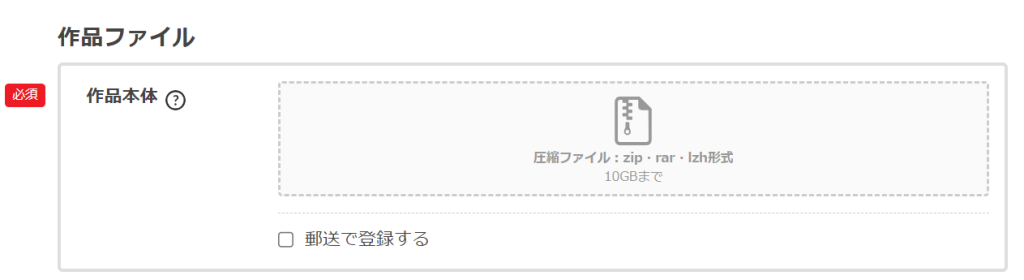
画像の入っているフォルダの上で右クリックしてzipファイルに変換します。ファイルの大きさは10GBまでとなっています。
パッケージ画像のアップロード
パッケージ画像、サンプル画像、サムネイル画像をアップロードします。
サイズが限定されているので、指定のサイズの画像を作成しましょう。

- パッケージ画像:560×420
- サンプル画像:jpg形式で2MBまでです
- サムネイル画像:100×100
作品名の入力
作品修正対応は【許可する】にチェックを入れておきましょう。
作品タイトルや作品についてのコメント、画像の枚数などを入力します。
詳細情報の選択
制作した作品の対象者や作品キーワードなどを選択していきます。

※キーワードは10個までです。
販売情報の設定
作成した書籍の販売価格を設定します。
価格設定の右側にある【価格表を見る】のタブを開くと税込み価格と卸価格が表示されます。
販売したい価格をクリックすると反映できます。

FANZA同人おすすめサービスの設定
「FANZA専売」という選択肢は、あなたの作品をFANZA同人でのみ販売することを選択できる機能です。
FANZA専売にすると、どんなメリットがあるの?
- FANZAユーザーへのアピール: FANZA専売マークが目立つことで、FANZAユーザーにあなたの作品をアピールできます。
- 限定感の演出: FANZAでしか手に入らないという限定感が、ユーザーの購買意欲を高める可能性があります。

作品登録の完了
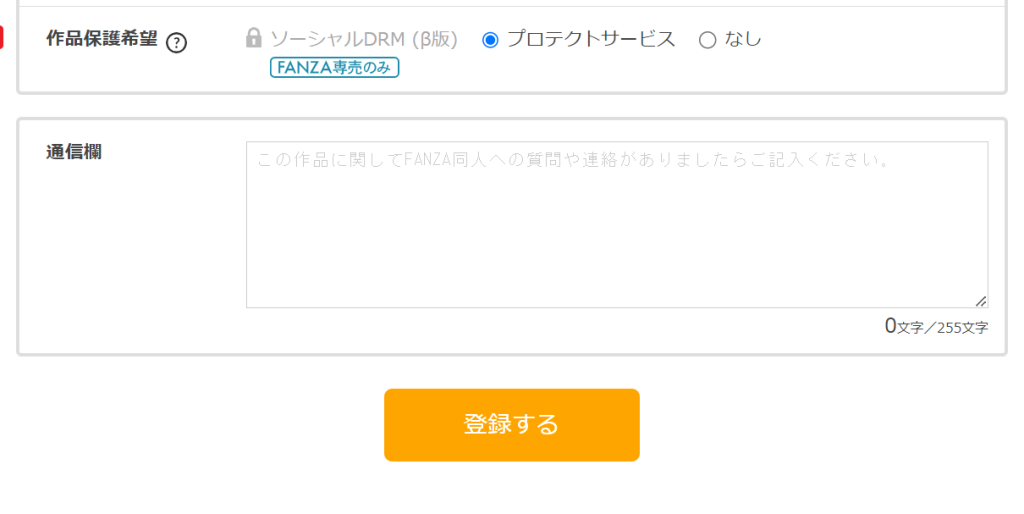
全ての項目を入力して作品のアップロードが終わったら【登録する】を押します。
お疲れ様でした!


コメント