「AI美女で稼ぐ」と聞くと、何やら難しそうなイメージを持つかもしれません。
でも、実はそんなことないんです!
2024年現在、AI技術の進化によって、誰もが簡単にハイクオリティなAI美女画像を生み出せるようになりました。
そして、その美しい画像を収益化できる場が、Amazon Kindleです!✨
「でも、写真集の出版なんて難しそう…」
そんな不安を抱えているあなたも大丈夫!
この記事では、Amazon KDPを使ったAI美女写真集の出版方法を、画像多めで分かりやすく解説していきます。
KDPアカウントの作成から、作品のアップロード、そして収益化のためのKDPセレクト登録まで、丁寧にステップバイステップで解説していきますので、ぜひ最後まで読んで、あなただけのAI美女写真集を世に送り出しましょう!🚀
Amazon KDPアカウントを作成しよう!
写真集をAmazonで出版するにはAmazonKDPアカウントを作成する必要があります。
※Amazon KDPアカウントを作成するには、Amazonアカウントが必要です
Amazonアカウントを持っていない方は、先にAmazonアカウントを作成してくださいね。
こちらからサインインしましょう。


利用規約に目を通して同意を押します。

アカウント作成
KDPのページが表示されたら、赤丸で囲まれた「アカウント」をクリックしてください。

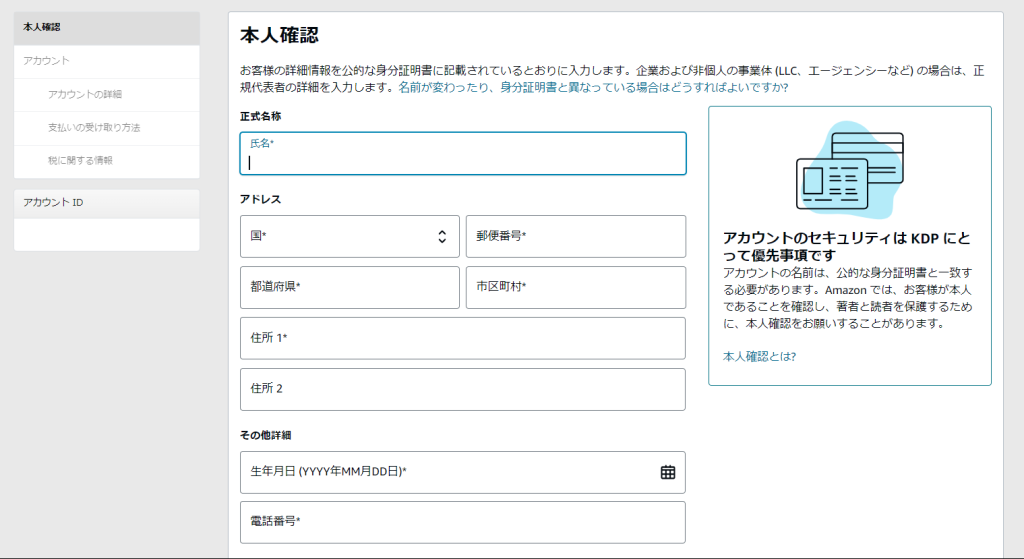
本人確認
アカウント作成ページが表示されます。必要事項を入力していきましょう!
ここは身分証明書に記載されているご自身の本名を記述します。(日本語で大丈夫です)
著作者情報
作成するアカウントについて記入します。
個人で出版する場合は個人にチェックを入れます。
銀行の所在地のところをクリックすると【日本】と表示されるので、必要事項を入力していきます。

銀行の所在地に【日本】を選択すると以下の画面になります。銀行口座情報を入力します。

金融機関コードはこちらから検索してください

銀行口座を入力して保存を押すとエラー画面になります。
【銀行口座がありません】をクリックすると小切手の入力を求められるので、受け取り氏名と生年月日を入力して保存を押します。
税務情報の入力

米国永住者(グリーンカード保持者)と仲介代理人のところは【いいえ】を選択します
税務上の身元情報の入力
税務上の身元情報を英語で記載します。(こちらは英語で記入します)
こちらのサイトで住所を英語に変換してくれます。


納税者番号 (TIN)のところには【マイナンバー】を記述します。
全て記述したら【続ける】を記述します。
租税条約上の優遇措置の請求
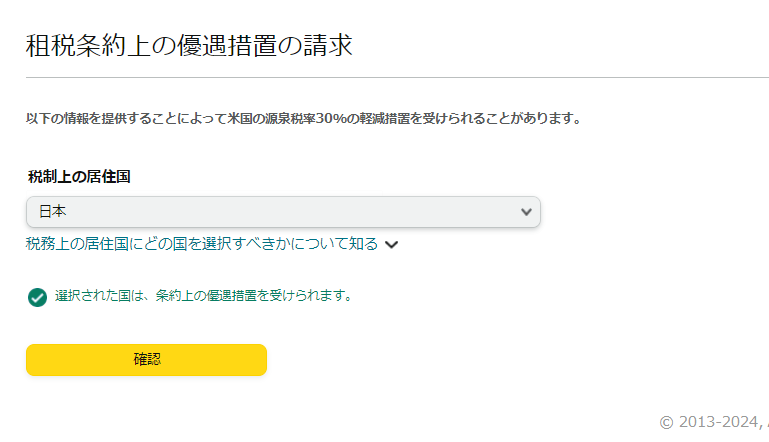
W-8BENに同意
Amazonはアメリカの会社なので、そこで収益を得ると、アメリカにも税金を納めなければいけない場合があります。
ということは…?日本とアメリカの両方に税金を払うことになるの?😱
ご安心ください! 日本とアメリカは税金に関して特別な約束(租税条約)をしています。
なので、日本で税金を納めていれば、アメリカでは税金を二重取りされたり、多く払ったりする必要はありません!😊
ただし! アメリカ側にも、あなたが日本でちゃんと税金を納めている人だと教えてあげる必要があります。
そのために必要なのが「W-8BEN」という書類です📄
「難しそう…」 と思ったかもしれませんが、大丈夫!
Amazon KDPの登録で質問に答えるだけでOKです🙆♀️✨
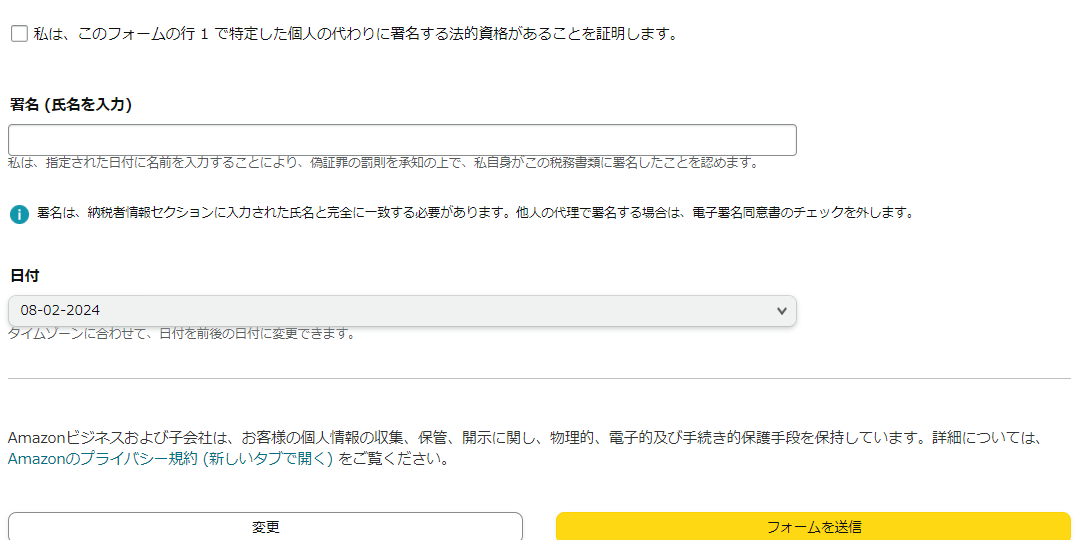
「私は、このフォームの行1で特定した個人の代わりに署名する法的資格があることを証明します。」にチェックを入れます。
英語のW-8BEN資料を確認しローマ字で署名します。
署名したら【フォームを送信】をクリックします。
アカウント登録の完了
【インタビューを終了】を押すとはじめの画面に戻るので、一番下の【保存】をクリックしてアカウント登録は完了です。
お疲れ様でした。
Amazon KDP本作成の手順
- STEP1画像を準備する
まずは、写真集に掲載する画像を準備しましょう。
画像のサイズやファイル形式は、Kindleの仕様に合っているか事前に確認しておきましょう。
(IrfanViewを活用すれば、リサイズや変換も簡単にできます!) - STEP2魅力的な表紙を作成する
読者の心を掴む、美しい表紙を作成しましょう。
表紙のサイズは、Kindleの推奨サイズ(1600 x 2560 ピクセル)に合わせてください。 - STEP3Kindle Comic Creatorで作品をレイアウト
Kindle Comic Creatorを起動し、用意した画像をアップロードします。
ページの順番やレイアウトを調整して、読みやすい構成にしましょう。 - STEP4タイトル・説明文・キーワードを設定
読者があなたの作品を見つけやすくするために、魅力的なタイトルや説明文、適切なキーワードを設定しましょう。
SEOを意識することも重要です。 - STEP5価格を設定し、出版!
作品の価格を設定し、Amazon KDPで販売開始!
KDPセレクトへの登録も検討してみましょう。
さあ、あなたも夢のAI美女写真集出版を叶えましょう!🎉
本作成ツールをダウンロード&インストール!
いよいよあなたのAI美女写真集をKindleで読める形式にする作業です。
難しそうに聞こえるかもしれませんが、専用のツールを使えば大丈夫!
** Kindle Comic Creatorの出番です!**
このツールを使えば、画像の順番やレイアウトを簡単に調整して、Kindleで美しく表示される写真集を作成できます。
ダウンロードサイトはこちらから
アカウント登録すれば誰でも出版できるようになっていますが、画像データをまとめてkindle用に変換しなくてはなりません。
kindle本を作るツールの1つに「Kindle Comic Creator」があります。
今回はこの「Kindle Comic Creator」を使って、kindle本を作る方法についてご紹介します。
対応している拡張子
.pdf、.jpg/.jpeg、.tif/.tiff、.ppm、.png
▼画像形式やサイズの一括変換についてはこちらの記事をご参照ください

まずはKindle Previewerをインストール
Kindle Comic Creatorをインストールする際、 “Kindle Previewer” をインストールするように促されることがあります。
Kindle Previewerは、実際にKindle端末でどのように表示されるかを確認できる便利なツールです。
先にインストールしておけば、Kindle Comic Creatorのインストールもスムーズに進みますよ!
もちろん、Kindle Previewerをインストールしなくても、Kindle Comic Creatorは使用できますのでご安心を!
準備ができたら、Kindle Comic Creatorをインストールして、写真集作成に進みましょう!🚀
インストールはこちらから
WindowsかMacのいずれかを選択してクリックします。

ダウンロードしたファイルをクリックして【次へ】→【同意する】→【インストール】→【完了】と進めばインストール完了です。
インストール先はそのままで大丈夫です。インストールが完了するとKindle Previewerが開きます。デスクトップにショートカットが作成されています。
Kindle Comic Creatorをインストール
Kindle Previewerがインストールできたら次にKindle Comic Creatorをインストールします。
インストールはこちらから
こちらもWindowsかMacを選択してダウンロードします。

ダウンロードしたものをクリックすると言語の選択が出てくるので【japanese/nihongo】となっていることを確認→【OK】をクリックします。

3つともにチェックを入れた状態で【次へ】をクリックします。

【インストール】をクリックすると警告画面が出ます。
Kindle Previewerが入ってないぞ、一緒にダウンロードするか?ということですが、先ほどインストールしたので【キャンセル】を押せばインストール完了です。
Kindle Comic Creatorの方もインストール完了後に画面が開き、デスクトップにショートカットが作成されていると思います。
Kindle Comic Creatorで写真集をつくる
インストールが完了したら、さっそく写真集を作っていきましょう!
画像の一括変換(サイズ・リネーム・ファイル名(.webpから.pngへなど))はこちらの記事をご参照ください。
- 空のフォルダ(場所はどこでも可)
- 出版する画像
- 表紙
- 本のタイトル
- 著者名
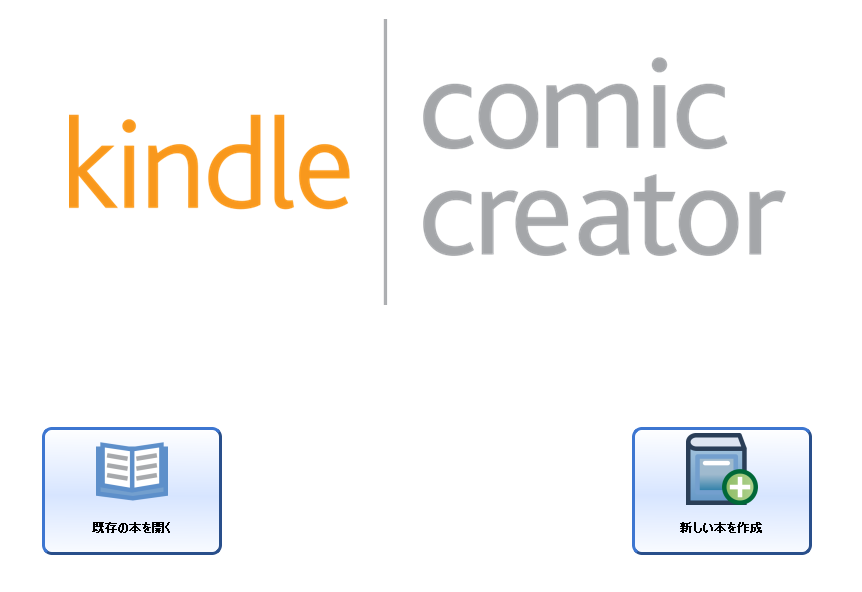
Kindle Comic Creatorを開いて【新しい本を作成】をクリックします。
パネル設定
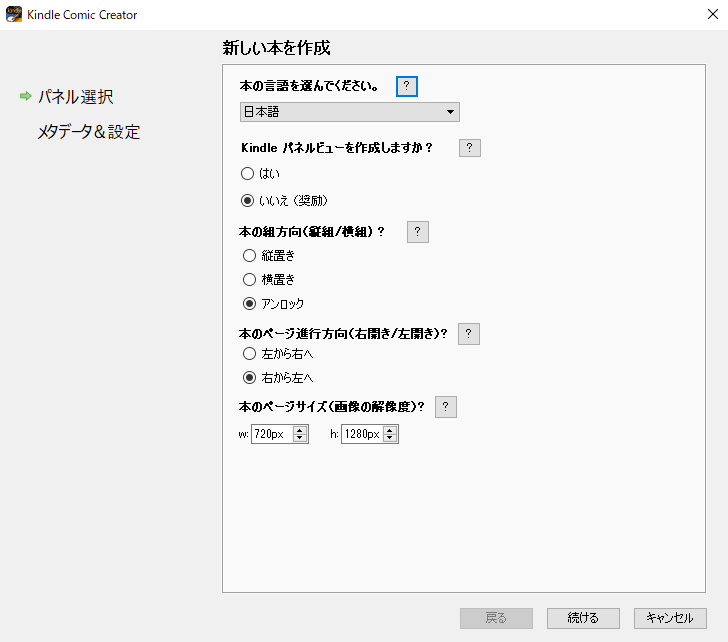
【新しい本を作成】をクリックすると、まずは新規作成画面が出てきます。
ここでいくつか設定を行うことで、見栄えの良い写真集を作ることができます。
ポイント1:パネルビューの設定
「パネルビュー」は、マンガのコマ割り表示に最適化された機能です。
今回は写真集なので、「いいえ」でOK!
ポイント2: 本の組方向
スマホで読む場合、縦向き・横向きどちらでも見やすいように、「アンロック」設定にしておきましょう。
ポイント3: 本のページ進行方向
写真集の場合、右ページから始まることが多いですよね。
なので、「右から左へ」を選んでおくと、より自然な仕上がりになります。
ポイント4: 本のページサイズ
ここが重要! スマホの画面に最適なサイズを設定しましょう。
デフォルトでは「800×1280」となっていますが、Kindle Comic Creatorは自動リサイズ機能の精度が完璧ではありません。
画像のアスペクト比が崩れてしまう可能性も…😱💦
** ベストなのは、あらかじめ画像編集ソフトなどで適切なサイズに調整しておくこと!**
例えば、縦長のスマホ画面に映える9:16の画像を使う場合は、「720×1280」がおすすめです。
(Kindle Comic Creatorで設定できる高さの最大値は1280pxです)
これらの設定が終われば、いよいよ写真の配置に進みます!
あなたのAI美女たちを輝かせる準備は万端です!✨
設定したら【続ける】をクリックします。
メタデータの設定
次はタイトルや著者名などを入力していきます。

写真集の表紙について
読者が最初に目にする大切な要素、それが表紙です!✨
魅力的なカバー画像を設定して、あなたのAI美女写真集をより一層引き立てましょう!
Kindle Direct Publishing (KDP)でのカバー写真や表紙のサイズについては、以下の要件を満たす必要があります:
カバー画像の要件
- サイズ:
- 最小サイズ:1000 x 625ピクセル
- 推奨サイズ:2560 x 1600ピクセル
- 最大サイズ:10,000 x 10,000ピクセル
- アスペクト比は1.6:1(幅:高さ)を推奨
- ファイル形式:
- JPEG (.jpg)が推奨されていますが、PNG (.png)やTIFF (.tif/.tiff)も使用可能です。
- 解像度:
- 72 DPI以上を推奨
- 高品質を保つために、圧縮を避けることが推奨されています。
- ファイルサイズ:
- 50MB以下にする必要があります。
Kindleで美しく表示させるためのポイントは、適切なサイズと形式で画像を準備しておくこと。
カバー画像のおすすめ設定はこちらです!
✅ サイズ: 1600 x 2560 ピクセル
✅ 形式: JPEG
このサイズと形式であれば、Kindle端末で高画質に表示され、読者に最高の第一印象を与えることができます。
カバー画像は、写真集の中身とは異なるサイズで設定するのがおすすめです。
中身の写真はスマホ画面での見やすさを重視し、カバー画像はより大きく、インパクトのあるデザインにすることで、読者の目を惹きつけることができます。
新しい本の保存場所
フォルダの場所はどこでも大丈夫です。
わかりやすい名前をつけて【空のフォルダ】を用意しましょう。
本の中身の作成
メタデータの設定が終わったらいよいよ本の中身を入れていきます。
こちらからページの追加ができます。

画像の確認
全ての画像が追加できたら中身を確認していきましょう。
画像をドラッグすると並べ替えることができます。
本の出力
追加した画像の確認が終わったらデータを出力します。
左上の【ファイル】→【KF8ブックとしてエクスポート】をクリックします。

場所はどこでも大丈夫です。
エクスポートが終わったら初めに作成したフォルダの中に拡張子が【.mobi】というファイルができていると思います。
〇〇.mobi ファイルはKindle Previewerで参照することができます。
KDPへ登録する方法
KDP(Kindle Direct Publishing)にログインします。
タイトルの新規作成から
左の【電子書籍(マンガ以外)】をクリックします。

本のタイトルや著者名などを入力していきます。

本のタイトルだけ入力すれば大丈夫です。
下に下がっていって【著者名】【内容紹介】を記入していきます。
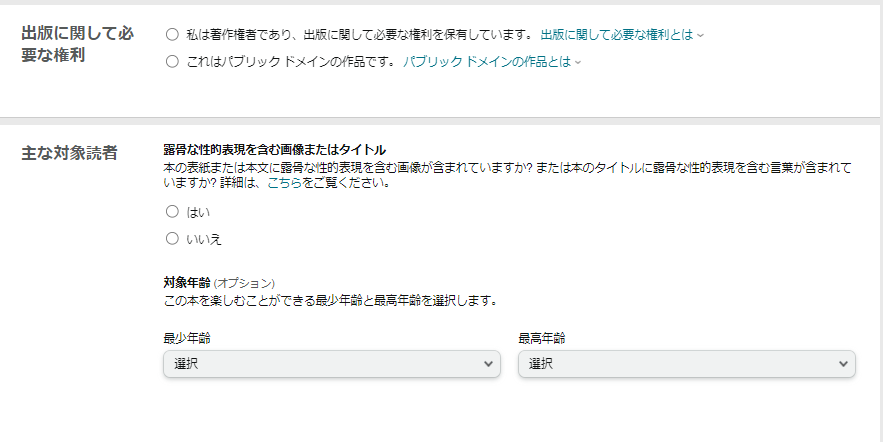
「私は著作権者であり、出版に関して必要な権利を保有しています。 」にチェックを入れます。
画像の内容がアダルトなものであれば、18歳以上にしておいた方が良いでしょう。
主なマーケットプレイス
Amazon KDPでは、様々な国のAmazonサイトで販売することができます。
Amazonでの写真集販売の選択肢には、Amazon.co.jp(日本)、Amazon.com(米国)などがあります。これらの選択肢の中でどれが良いかは、ターゲットとする読者層や市場に基づいて決めると良いでしょう。
主な選択肢と利点
1. Amazon.co.jp
- 利点:
- 日本国内市場: 日本語の写真集を販売する場合、日本の読者にリーチしやすい。
- 配送の利便性: 日本国内の配送が速く、コストも抑えられる。
- ローカライズ: 商品ページやプロモーションを日本語で展開できる。
2. Amazon.com
- 利点:
- 国際市場: 世界中の英語を話す読者にリーチできる。
- 広範な販売: 特に米国市場での販売が主になるが、他の英語圏にも影響を与える。
- Kindleストア: 英語圏での電子書籍販売に強みがある。
どれを選ぶべきか?
以下のポイントを考慮して決定すると良いでしょう:
- ターゲット読者層:
- 日本国内: 日本人読者をターゲットにしている場合は、Amazon.co.jpが最適です。
- 国際市場: 英語を話す国際的な読者をターゲットにしている場合は、Amazon.comが適しています。
- 言語とコンテンツ:
- 日本語のコンテンツ: 日本語で書かれた写真集や説明文であれば、Amazon.co.jpが自然です。
- 英語のコンテンツ: 英語で書かれたコンテンツや国際的に販売したい場合は、Amazon.comが適しています。

カテゴリー、キーワードを入力して【保存して続行】をクリックします。
Kindle 本のコンテンツ
読者を守る?自由を守る?DRM設定🛡️🔓
電子書籍を出版する上で、「DRM」の設定は重要なポイントです。
DRMとは、簡単に言うと「デジタルコンテンツの不正コピー防止機能」のこと。
あなたの大切な作品を、違法コピーから守ってくれる頼もしい存在です。💪
(KDPのDRM設定画面のスクショ)
✅ DRMを有効にするメリット
- 不正コピーや違法アップロードを抑制し、あなたの収益を守ります!
- 貴重な作品を、正当に購入してくれる読者を守ります!
✅ DRMを有効にするデメリット
- 読者は、購入した電子書籍を自由に他のデバイスで使用できなくなります。
- DRMに抵抗を感じる読者には、購入を見送られてしまう可能性があります。
🤔 結局、DRMはどうすればいいの?
これは、あなたの作品の性質や、読者への配慮によって判断する必要があります。
より多くの人に気軽に作品を楽しんでもらいたい場合は「DRM無効」
収益を守り、作品を不正利用から守りたい場合は「DRM有効」
どちらにもメリット・デメリットがあるので、じっくり考えてみましょう。
ついに完成!作品をアップロード!
Kindle Comic Creatorで傑作が完成したら、いよいよAmazonにアップロードしましょう!

アップロードの前に、最終確認!
- 作成したファイルは「.mobi」形式になっているか
- 表紙画像は「.jpg」形式になっているか
ファイル形式が間違っていると、アップロードできないので要注意です!
アップロードが完了したら、公開設定へ進みましょう!
いよいよあなたのAI美女写真集が、世界中の読者の元に届けられます!✨
価格設定

まずは、作品の価格を設定しましょう。
無料キャンペーンなどを活用するのも効果的です。
** 🤔 いくらで販売すればいいの?**
他のAI写真集の価格を参考にしたり、作品のページ数やクオリティを考慮して決めるのがおすすめです。
🔑KDPセレクトへの登録
KDPセレクトとは、Amazonが提供する特別なプログラムです。
登録すると、あなたの作品をより多くの読者にアピールできる特典があります。
(KDPセレクトの説明画面のスクショ)
✅ KDPセレクトのメリット
- Kindle Unlimitedで読み放題に! 多くの読者に作品を届け、ロイヤルティを獲得できるチャンスが広がります。
- プロモーション機能が充実! 無料キャンペーンやクーポンを配布して、効果的に作品をアピールできます。
✅ KDPセレクトの注意点
- 登録期間中は、Amazon以外のプラットフォームで電子書籍を販売することができません。
まずはKDPセレクトの内容をよく確認し、あなたの作品に最適な販売戦略を立てましょう!
著者セントラルへ登録する(任意)
著者セントラルは、著者の紹介や著作物の一覧を表示するためのAmazonのツールです。


AmazonKDPに登録しているメールアドレスでログインしていると、以下の画面が表示されます。
出版した本のタイトル、ISBN、著者名のいずれかを記入して検索します。(1つで大丈夫です)
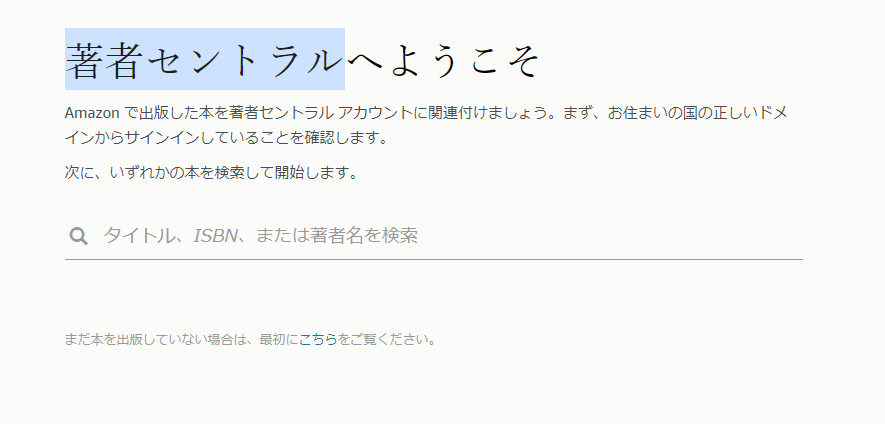
入力すると【本を 1 つ選択します】の画面に遷りますので、著作物をひとつ選択します。
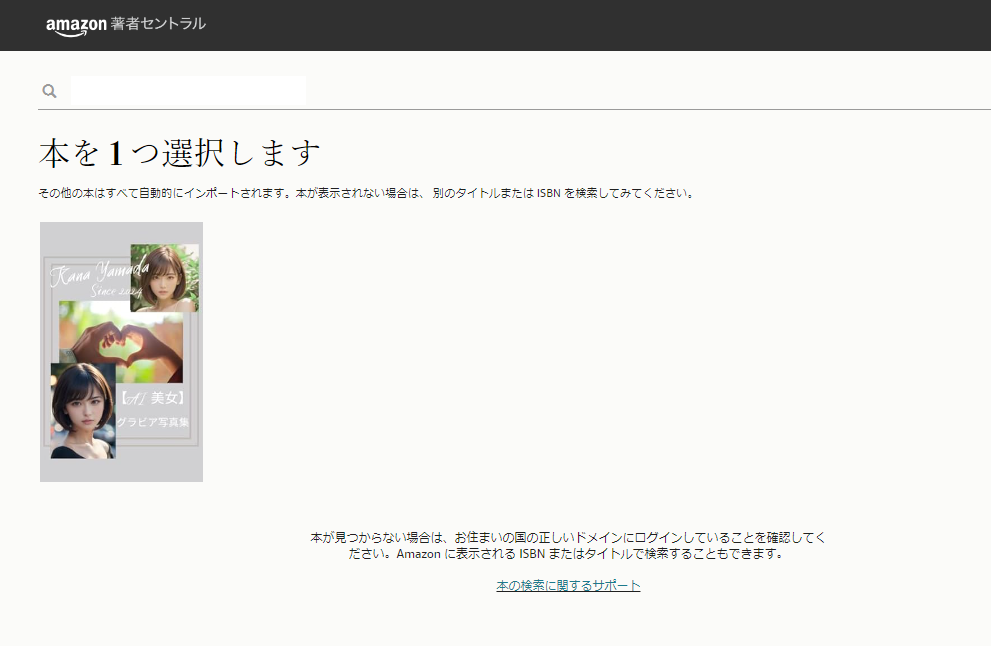
本を選択すると以下の画面に遷ります。
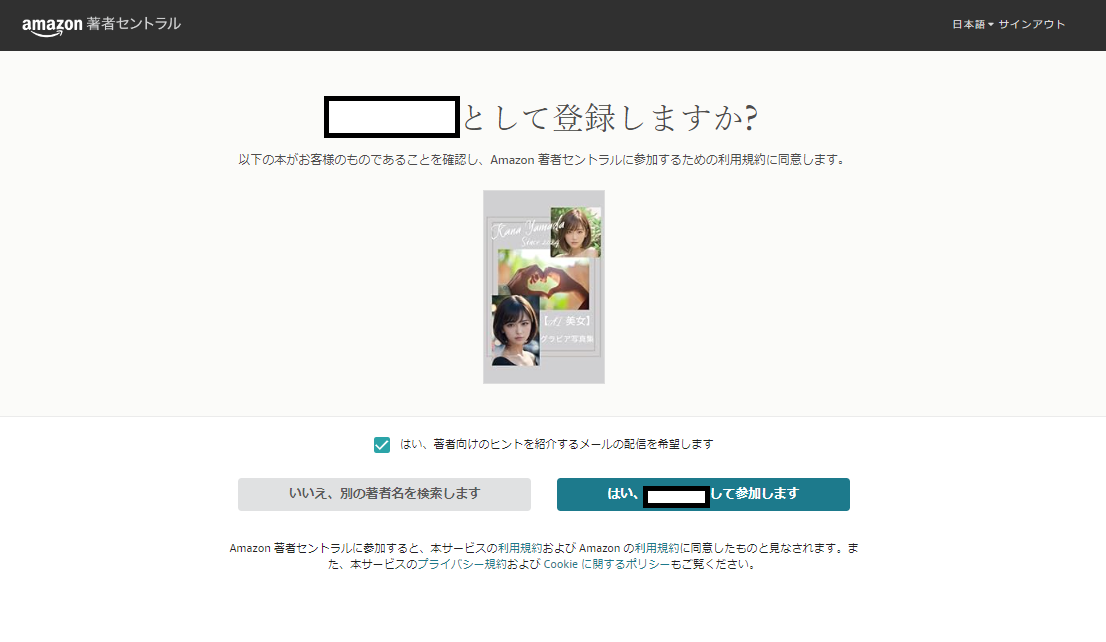
ご自身の名前(ペンネーム)であることを確認して【はい、○○として参加します】をクリックします。
以下の画面が「著書セントラル」のホームページになります。
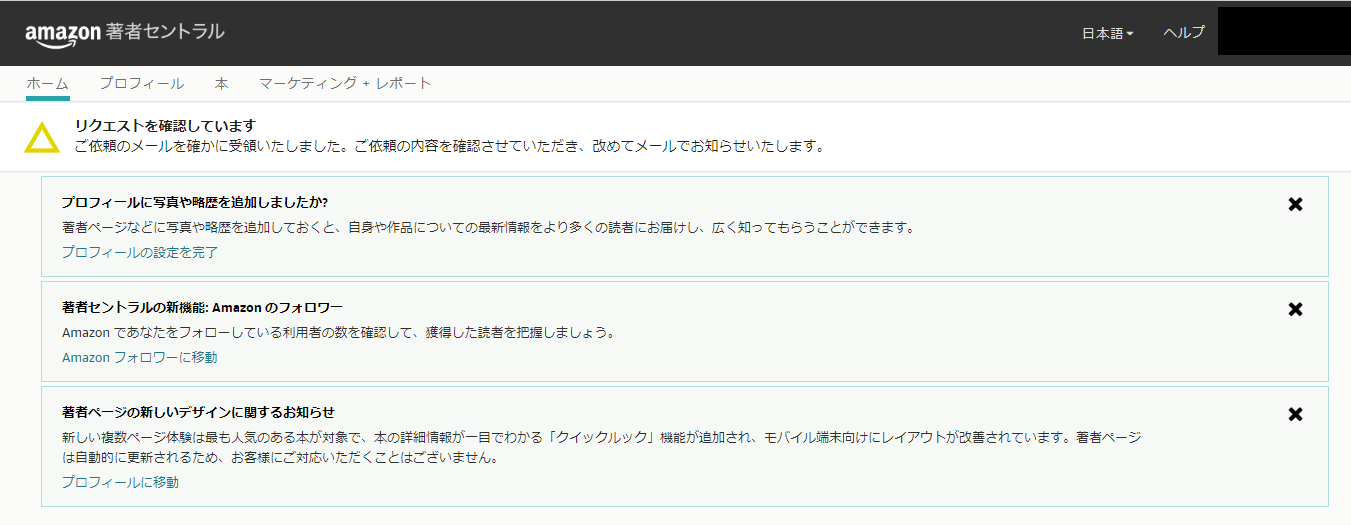
Amazonに登録したメールアドレス宛に1~2週間ほどで承認メールが届きます。
こちらのページでご自身のプロフィール画像や著者の紹介などを編集できます。
著者セントラルのメリット
マーケティング + レポート
Amazonから承認メールが届いたら、著書のランキング推移を見ることができます。
著者セントラルへ登録する際の注意点
- 登録できる著者名は3つまで
- 著者名の変更はできない

コメント