「FANZAで同人作品を販売したいけど、何から始めればいいか分からない…」
そんな悩みをお持ちのあなたへ。
この記事では、FANZA同人でAI美女写真集を出版してマネタイズしたいと考えている方のために、FANZA同人への登録からAI美女写真集販売までの具体的な手順を解説します。
まずはDMMのアカウント登録が必要
FANZAは、DMM.comが運営する同人作品の販売プラットフォームです。そのため、FANZAで作品を販売するには、DMMのアカウントが必要です。

DMMのアカウント登録は、DMM.comの公式サイトから簡単にできます。メールアドレスとパスワードを設定し、必要事項を入力するだけです。
FANZAで販売できるコンテンツは?
FANZAでは、AI美女の写真集はもちろん、イラスト、漫画、小説、音楽、動画など、様々な同人作品を販売することができます。自分の得意分野や興味のあるジャンルで作品を制作し、FANZAで販売してみましょう。
FANZAで販売するメリットは?
FANZAで同人作品を販売するメリットはたくさんあります。
- 幅広いユーザーに作品をアピールできる:DMM.comのユーザー層は非常に広く、様々なジャンルの作品に興味を持つユーザーがいます。
- 販売手数料が低い:FANZAは販売手数料が低く設定されているため、販売利益を多く得ることができます。
- 決済システムが充実している:クレジットカード、コンビニ決済など、様々な決済方法に対応しています。
- 販促ツールが充実している:FANZAでは、作品の宣伝や販売促進を支援する様々なツールを提供しています。
FANZA同人「サークル登録」
DMMアカウントの作成が完了したら、いよいよFANZA同人での活動開始です!
FANZA同人ページの左上にある「サークル登録」をクリックしましょう。

サークルとは、あなたの作品を販売するためのショップのようなものです。写真集やイラスト、漫画など、どんなコンテンツを販売する場合でも、まずサークル登録を行い、あなただけの販売スペースを作りましょう。
- サークル名
- 振込先金融機関情報
- 支払い受取人情報
上記を記入してサークル登録をおこないます。
【サークル情報】

【振込先金融機関情報】

【支払い受取人情報】

赤い※が付いている部分は入力必須項目なので、全て入力してサークル登録は完了です。

登録が終わるとDMMアカウントに登録したメールアドレス宛に登録完了のメールが届きます。
アダルトコンテンツを販売する場合
成人向けコンテンツを販売する方は、登録完了メールに記載されている【成人向けサービスをご利用されるお客様へ】から公的書類を提出しておきましょう。
作品登録の方法
登録したDMMアカウントでFANZA同人にログインします。

左上の【配信作品を登録する】をクリックします。
作品形式は【CG (イラスト・動画)】を選択します。

FANZA AI作品に関する新ルール:あなたの作品を正しく分類しよう!
FANZAでは、より透明性のある創作活動を促進するため、AI利用に関する新しいルールを導入しました。
なぜAI利用の申告が必須になったの?
以前はAI利用に関する情報が不足していたため、作品にAIが使われていることに気づかない、あるいは意図的に申告をしないケースがありました。
これにより、ユーザーが作品を選ぶ際にAI利用の有無が分からず、混乱が生じてしまうことも。
そこで、より公平で分かりやすい環境を作るために、AI利用の申告を必須項目にしたんです。
AI利用の申告は3つの選択肢から!
あなたの作品はAIをどのように使っていますか? 3つの選択肢から適切なものを選びましょう。
- AI生成: 作品の大部分をAIが生成している場合。 例えば、AIを使って画像を生成し、それを写真集にした場合などが該当します。
- AI一部利用: 一部の要素のみAIで生成している場合。 例えば、背景画像をAIで生成し、キャラクターは自分で描いた場合などが該当します。
- AI補助: AIを使って作品を改善している場合。 例えば、絵を描く際にAIで色調を調整したり、構図を修正したりする場合などが該当します。
AI美女の写真集の場合、どの選択肢を選ぶべき?
AI美女の写真集を作成する場合、AIで美女の画像を生成している場合は「AI生成」を選択してください。
もし、AIで生成した美女の画像をベースに、自分で加工を加えたり、背景や衣装などを追加している場合は「AI一部利用」を選択しましょう。

注意! 作品登録後の変更はできません
作品登録後にAI利用の区分を変更することはできませんので、注意してください。
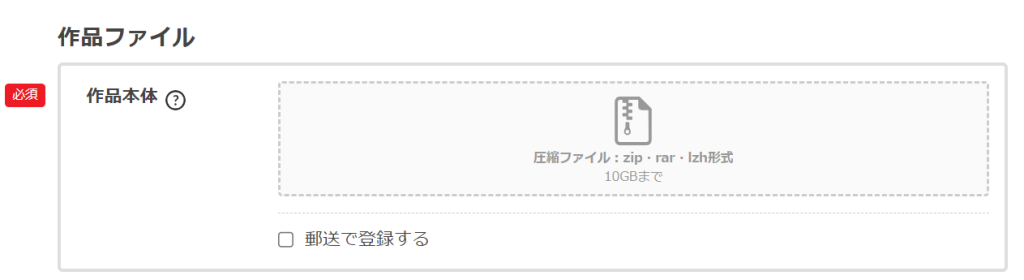
作品ファイルのアップロード
画像の入っているフォルダの上で右クリックしてzipファイルに変換します。ファイルの大きさは10GBまでとなっています。
パッケージ画像のアップロード
パッケージ画像、サンプル画像、サムネイル画像をアップロードします。
サイズが限定されているので、指定のサイズの画像を作成しましょう。

- パッケージ画像:560×420
- サンプル画像:jpg形式で2MBまでです
- サムネイル画像:100×100
作品名の入力
作品修正対応は【許可する】にチェックを入れておきましょう。
作品タイトルや作品についてのコメント、画像の枚数などを入力します。
詳細情報の選択
制作した作品の対象者や作品キーワードなどを選択していきます。

※キーワードは10個までです。
販売情報の設定
作成した書籍の販売価格を設定します。
価格設定の右側にある【価格表を見る】のタブを開くと税込み価格と卸価格が表示されます。
販売したい価格をクリックすると反映できます。

FANZA同人おすすめサービスの設定
「FANZA専売」という選択肢は、あなたの作品をFANZA同人でのみ販売することを選択できる機能です。
FANZA専売にすると、どんなメリットがあるの?
- FANZAユーザーへのアピール: FANZA専売マークが目立つことで、FANZAユーザーにあなたの作品をアピールできます。
- 限定感の演出: FANZAでしか手に入らないという限定感が、ユーザーの購買意欲を高める可能性があります。

作品登録の完了
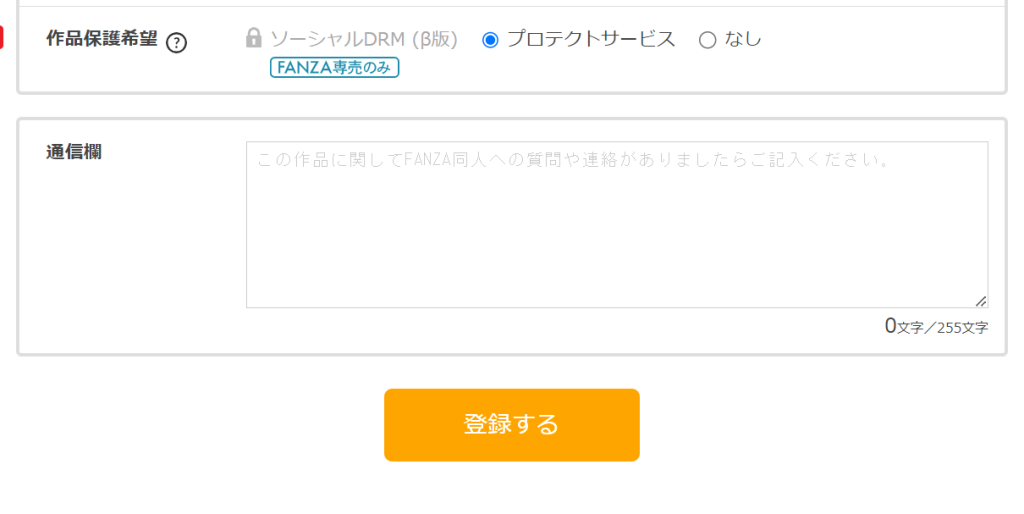
全ての項目を入力して作品のアップロードが終わったら【登録する】を押します。
お疲れ様でした!
]]>そんな悩みをお持ちのあなたへ。
もしかしたら、せっかく興味を持ってくれたユーザーを、その場限りで逃してしまっているかもしれません。
そこでおすすめしたいのが「メーリングリスト」です!
メーリングリストに登録してもらうことで、定期的にあなたの商品やサービスの魅力を伝えることができ、顧客へと育成していくことができるのです。
そして、そのメーリングリスト構築に最適なのが、無料で簡単に始められる**「Googleフォーム」**です。
Googleフォームなら、
- シンプルで見やすいフォームが作成できる
- 集まった情報は自動でスプレッドシートに整理される
- メールアドレスの取得と自動返信メールの設定も可能!
と、まさに至れり尽くせり。
この記事では、Googleフォームを使ったメーリングリストの作り方を、図を交えてわかりやすく解説していきます。
あなたのビジネスを成長させる強力なツールを、今すぐ手に入れましょう!
まずはGoogleアカウントを取得しよう!
Googleフォームを使うには、Googleアカウントが必要です。まだ持っていない方は、まずはアカウントを作成しましょう。

アカウント作成は無料ですぐに終わります。次の章からは、いよいよフォーム作成に入っていきます!
Googleフォームにログイン
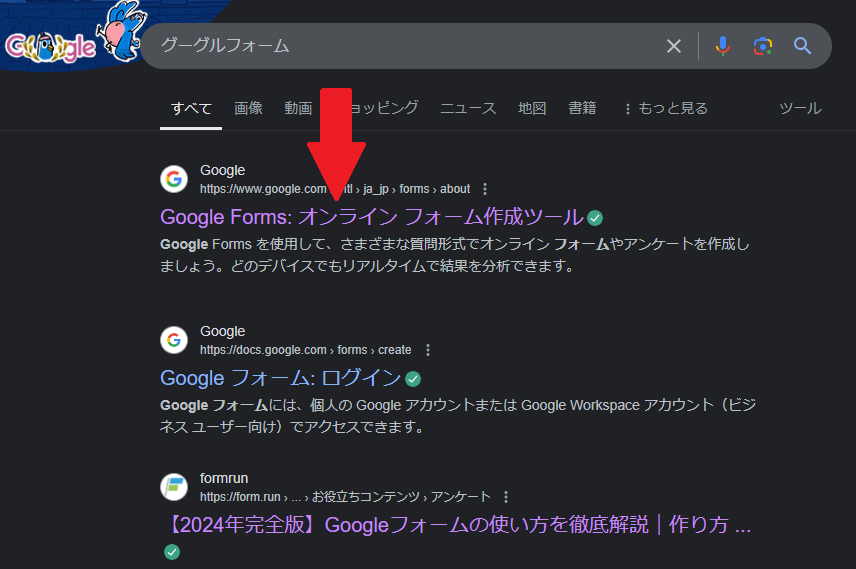
ブラウザに【Googleフォーム】と入力します。
一番上に出てきた【オンライン作成ツール】をクリックします。
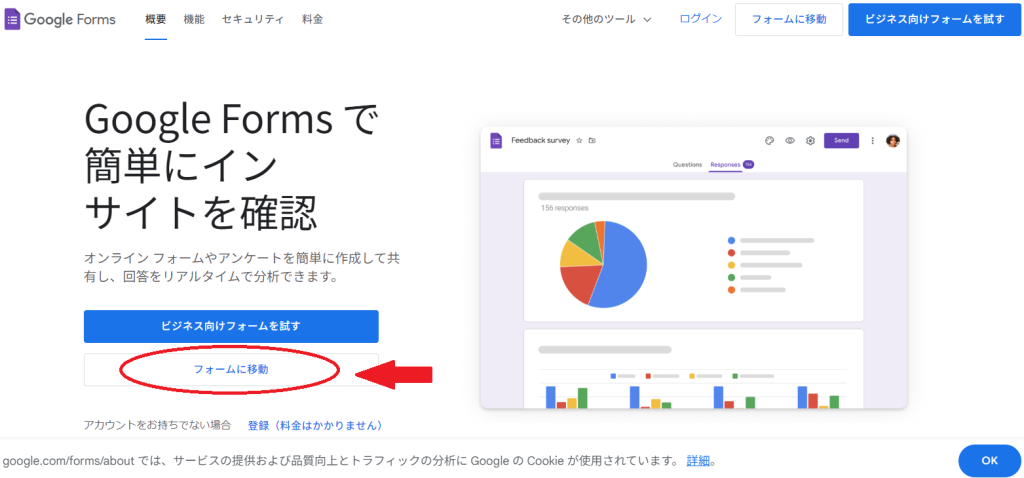
Googleフォームのページに遷りますので【フォームに移動】をクリックします。
※ここからアカウントを作成することもできます。
あなただけのフォームをデザイン!作成は簡単2ステップ
Googleフォームにログインしたら、早速フォームを作成していきましょう!
Googleフォームでは、大きく分けて2つの作成方法があります。
- 豊富なテンプレートを活用
- ゼロから自由に作成
どちらの方法でも簡単にフォームを作ることができますので、ご自身のイメージに合った方法を選んでみてください。
時間短縮に!テンプレートを活用
Googleフォームには、アンケートやイベント登録など、様々な用途に合わせたテンプレートが豊富に用意されています。
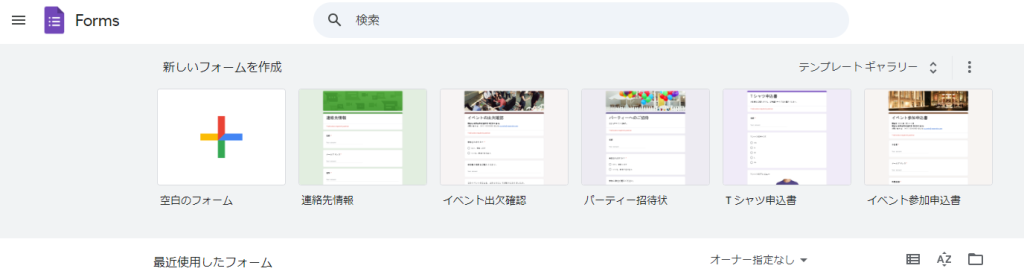
これらのテンプレートを使えば、項目を少し編集するだけで、あっという間にフォームが完成!
「とりあえず早く作ってみたい」「どんなフォームにすればいいかイメージがわかない」という方は、まずはテンプレートを使ってみるのがおすすめです。
2. こだわりのフォームを作りたいならゼロから作成!
「もっと自由にデザインしたい」「自分のイメージにぴったりのフォームを作りたい」という方は、空白のフォームから作成することも可能です。
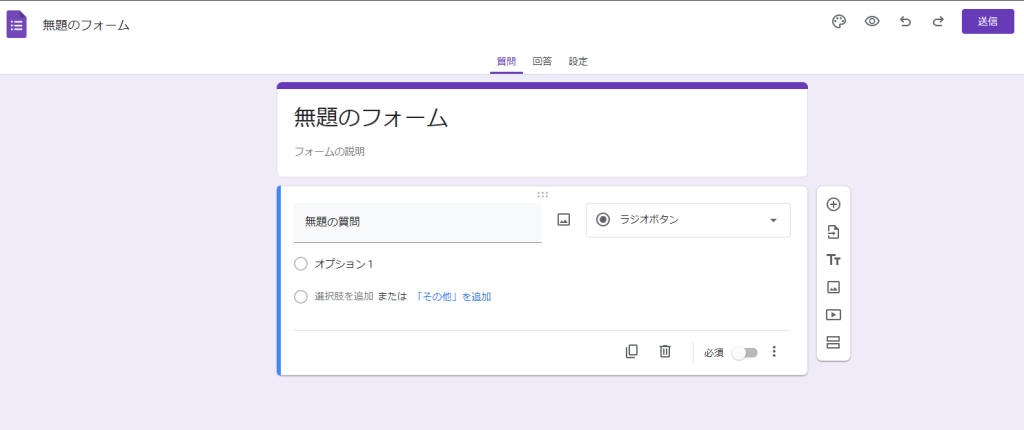
テキストボックスやプルダウン、複数選択など、様々な種類の質問項目を自由に配置して、あなただけのオリジナルフォームを作り上げましょう!
フォームをもっと魅力的に!カスタマイズ機能を活用しよう
フォームが完成したら、次はカスタマイズ!
見た目にもこだわって、ユーザーにとって魅力的なフォームに仕上げていきましょう。
Googleフォームでは、以下のようなカスタマイズが可能です。
- テーマカラーを変更
- ヘッダー画像を設定
- フォントを変更
- 説明文や画像を追加
パレットから簡単カスタマイズ
フォーム画面右上のパレットアイコンをクリックすると、カスタマイズメニューが表示されます。
テーマカラーでは、用意されたテーマカラーから選ぶだけで、簡単にフォーム全体の雰囲気を変えることができます。
さらにオリジナル性を出すなら、ヘッダー画像を設定してみましょう。
あなたのブランドイメージに合った画像や、目を引くような写真を使うことで、ユーザーの印象に残りやすくなります。
フォームを世界に公開!URL取得&埋め込み方法
フォームの作成、カスタマイズが終わったら、いよいよ公開です!
作成したフォームをブログなどで共有して、たくさんの人に登録してもらいましょう。
フォームのURLを取得する
フォーム画面右上の「送信」ボタンをクリックします。
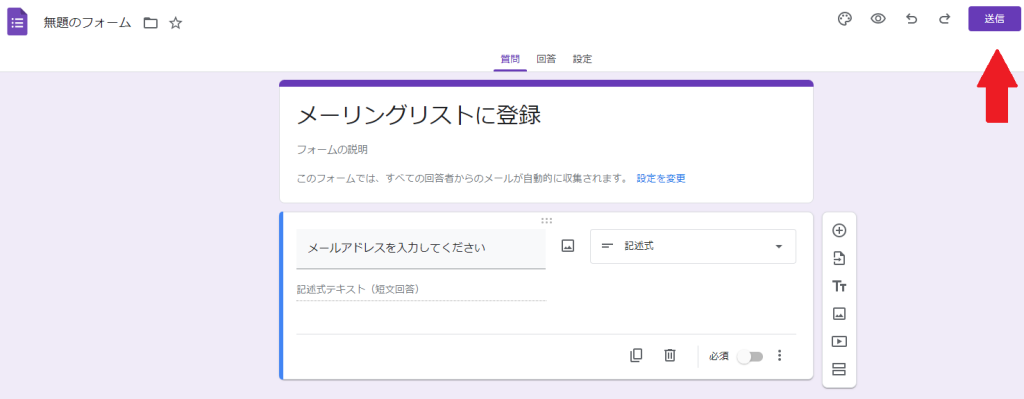
送信設定画面が開いたら、上部にあるタブの中から「リンク」を選択します。
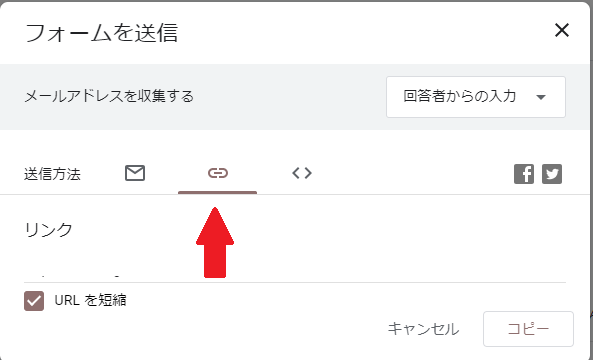
フォームへのURLが表示されるので、コピーして利用します。
短縮URLが良い場合は、「URLを短縮する」にチェックを入れれば、より短いURLで共有できます。
フォームをブログに埋め込む
フォーム画面をそのままブログなどに埋め込みたい場合は、リンクの右側の「埋め込み」タブ<>を選択し、HTMLコードをコピー&ペーストします。
これで、あなたのブログから直接フォームにアクセスできるようになります。
あなたの貴重な顧客情報はここに集まる!メールアドレスの保存先をチェック
Googleフォームでメーリングリスト登録フォームを作成したら、気になるのは「入力してもらったメールアドレスは、どこに保存されているのか?」ということですよね。
ご安心ください! 貴重な顧客情報は、安全かつアクセスしやすい場所に保管されています。
それは・・・
Googleフォームと自動的に連携されたスプレッドシートです!
フォームを作成すると同時に、回答データを格納するためのスプレッドシートが自動で作成されます。
フォームから送信された情報は、リアルタイムでこのスプレッドシートに蓄積されていく仕組みです。
保存先を設定する
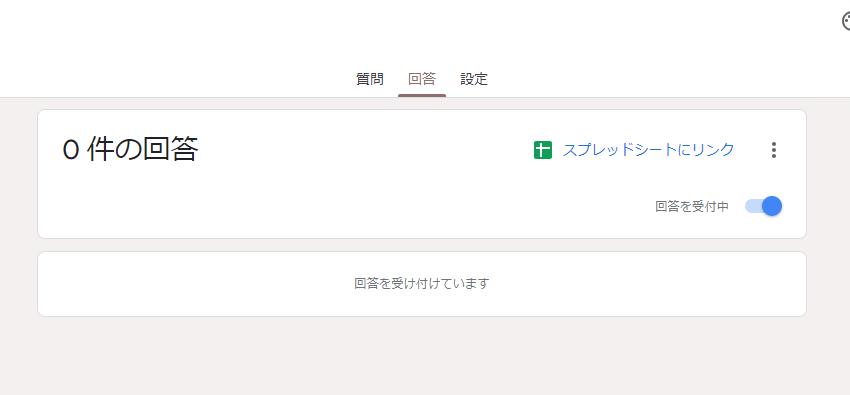
フォームの上部にある【回答】をクリックします。
【スプレッドシートにリンク】をクリックします。
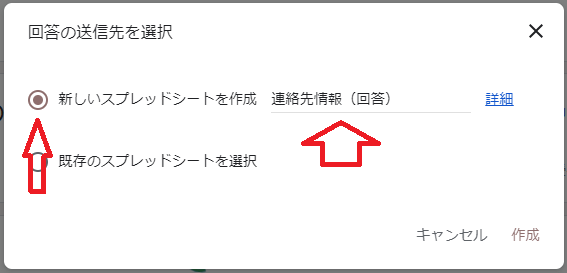
【新しいスプレッドシートを作成】にチェックを入れて【作成】をクリックします。
スプレッドシートの名称はここで変更できます。
スプレッドシートで確認できる情報
スプレッドシートには、顧客が入力した以下の様な情報が、整理されて表示されます。
- タイムスタンプ: いつフォームが送信されたのか
- メールアドレス: あなたが設定した質問項目に入力されたメールアドレス
- その他: 氏名や住所など、フォームで取得した情報
スプレッドシートへのアクセス方法
スプレッドシートにアクセスするには、以下の2つの方法があります。
Googleドライブにアクセスし、「〇〇[あなたのフォーム名](回答)」という名前のファイルを探します。 これが、あなたのフォームと連携されたスプレッドシートです。
フォーム編集画面からアクセス:
フォーム編集画面上部の「回答」タブをクリック。
緑色のスプレッドシートアイコンをクリックすると、連携されたスプレッドシートが開きます。
Googleフォームで自動返信メールを送信する方法3つを解説!
Googleフォームで作成したフォームに回答があった際、自動で返信メールを送信できると便利ですよね。
顧客満足度アップや業務効率化に繋がる自動返信メールですが、Googleフォームでは、
の3つの方法で設定できます。
今回は、それぞれの方法について、メリット・デメリットを交えながら解説していきます。
1. Googleフォームから設定する方法
一番簡単なのが、Googleフォームから直接設定する方法です。
特別な知識は一切不要! 直感的な操作で設定できるので、初心者の方でも安心です。
メリット
- 専門知識不要で設定できる
- 操作が簡単ですぐに設定できる
デメリット
- 送信元メールアドレスがGoogleアカウントのアドレスに固定される
- リッチテキストが使えず、装飾が限定的になる
【設定方法】
- Googleフォームの編集画面を開き、上部のメニューから「回答」タブをクリックします。
- 「・・・」をクリックし、「返信に関するルール」を選択します。
(返信に関するルール設定画面のスクリーンショット) - 「新しいルールを追加」をクリックします。
(新しいルール追加ボタンのスクリーンショット) - 「メールの送信先」で「フォームを送信した人」を選択し、「メールの件名」と「メール本文」を入力します。
(メール送信設定画面のスクリーンショット) - 「保存」をクリックします。
2. アドオンを使って設定する方法
より柔軟に自動返信メールを設定したい場合は、アドオンの活用がおすすめです。
アドオンとは、Googleフォームの機能を拡張できるプログラムのこと。
自動返信メール送信に特化したアドオンも多数公開されており、送信元メールアドレスの変更やリッチテキスト編集など、標準機能ではできないカスタマイズが可能になります。
メリット
- Googleフォームから設定するよりも自由度が高い
- 操作が比較的簡単
デメリット
- アドオンのインストールが必要
- 利用できる機能はアドオンによって異なる
【設定方法】
今回は、無料で利用できるアドオン「Form Notification」を例に、設定方法をご紹介します。
- Googleフォームの編集画面右上のパズルアイコンをクリックし、「アドオン」を選択します。
(アドオンメニュー表示のスクリーンショット) - 検索窓に「Form Notification」と入力し、検索結果から該当アドオンを選択し、「インストール」をクリックします。
(アドオンインストール画面のスクリーンショット) - インストールが完了したら、フォーム編集画面に戻り、「送信」ボタンの横にある「・・・」をクリックし、「アドオン」から「Form Notification」を選択します。
(アドオン選択画面のスクリーンショット) - 表示される設定画面に従って、送信元メールアドレスや件名、本文などを設定します。
(アドオン設定画面のスクリーンショット)
3. スクリプトを利用して設定する方法
最も自由度の高い方法が、Google Apps Script(GAS)を使った設定方法です。
GASは、JavaScriptベースのプログラミング言語で、Googleの各種サービスと連携した高度な処理を自動化できます。
プログラミングの知識が必要になるため難易度は高くなりますが、その分、自動返信メールの形式や内容、条件分岐などを自由にカスタマイズすることが可能です。
メリット
- 自動返信メールを自由にカスタマイズできる
- 複雑な条件分岐なども設定可能
デメリット
- プログラミングの知識が必要
- 設定に時間がかかる場合がある
【設定方法】
顧客のメールアドレスを保存したスプレッドシートを開きます。
上のツールバーの【拡張機能】→【AppsScript】をクリックします。
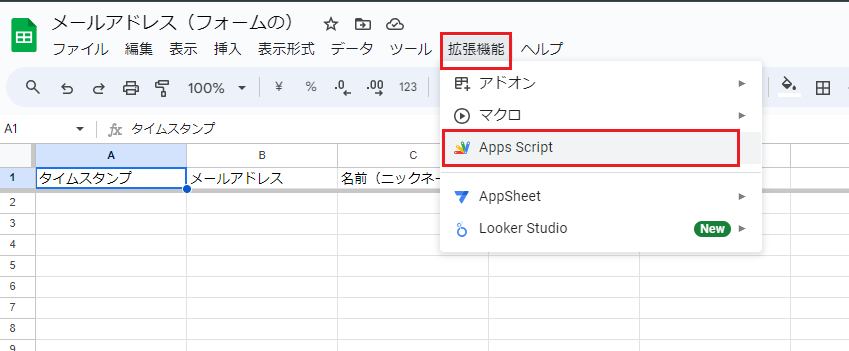
下の画面が開きますので左上の【無題のプロジェクト】をクリックして名前を変更しましょう。
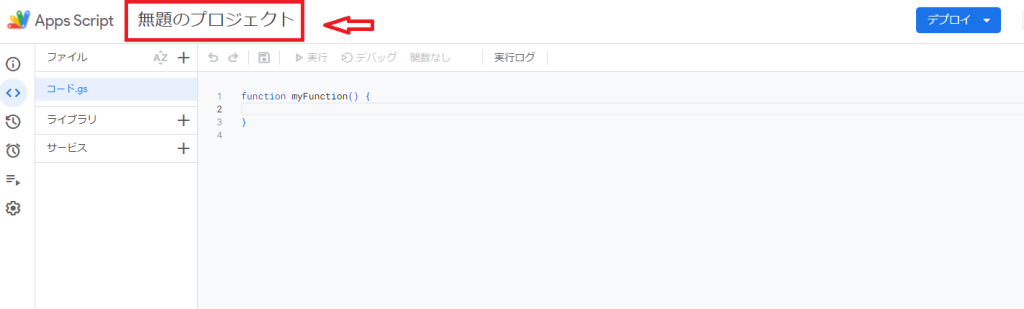
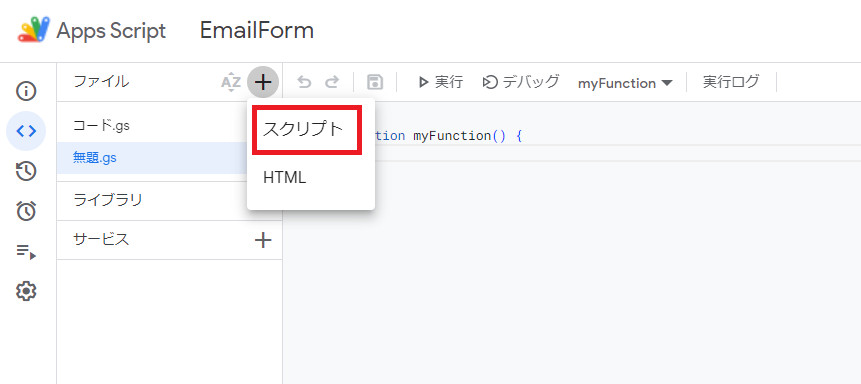
左上の【+】→【スクリプト】を選択して、新しいファイルを名前を付けて作成します。
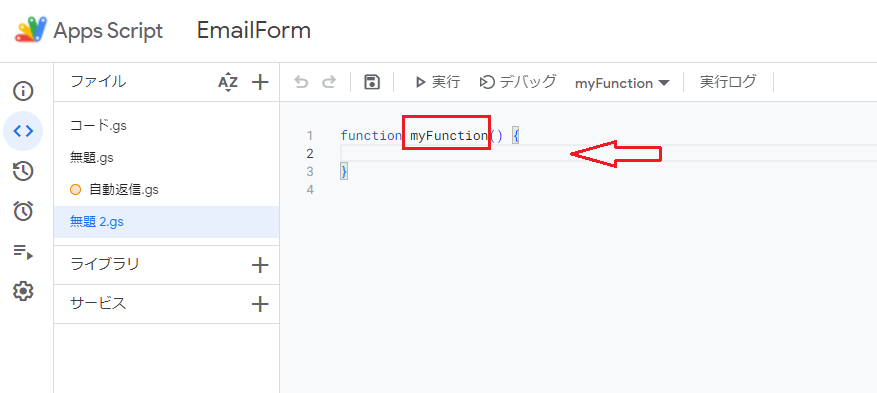
プログラムコードは{ } の中に記述します。
【myFunction】という関数名を好きな名前に変更しましょう。
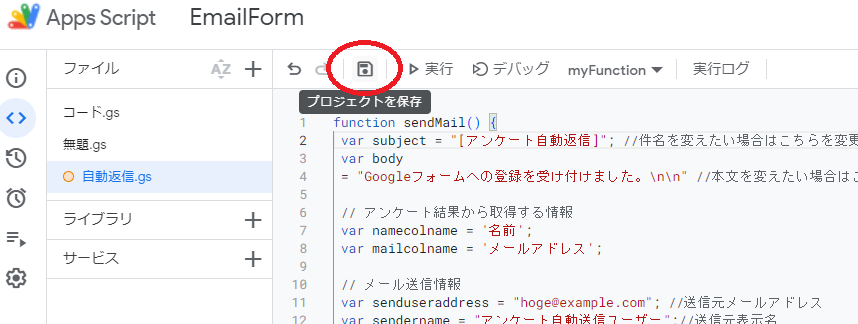
以下のコードを{ }の中にコピペします。
var subject = “[アンケート自動返信]”; // 件名を変更したい場合はこちらを変更
var body = “”; // 本文は後で設定
// アンケート結果から取得する情報
var nameColName = ‘名前(ニックネーム可)’;
var mailColName = ‘メールアドレス’;
// メール送信情報
var sendername = “佐藤一郎”; // 送信元表示名
var to = “”; // To: (入力者のアドレスが自動で入ります)
// スプレッドシート情報取得処理
try {
var sheet = SpreadsheetApp.getActiveSheet();
var lastRow = sheet.getLastRow();
var headers = sheet.getRange(1, 1, 1, sheet.getLastColumn()).getValues()[0];
var lastDataRow = sheet.getRange(lastRow, 1, 1, sheet.getLastColumn()).getValues()[0];
var name = “”;
var mail = “”;
for (var i = 0; i < headers.length; i++) {
if (headers[i] === nameColName) {
name = lastDataRow[i];
} else if (headers[i] === mailColName) {
mail = lastDataRow[i];
}
}
to = mail; // 送信先メールアドレスを設定
// メール本文を作成
body = name + ” 様\n\nメールアドレスのご登録ありがとうございました。\n\n”;
// メール送信処理
if (to) {
MailApp.sendEmail(to, subject, body, { name: sendername });
}
} catch (e) {
MailApp.sendEmail(“your-email@example.com”, “送信に失敗しました:例外のエラーが発生しました。”, e.message);
}
}
コピペができたら上の【保存】をクリックします。
トリガー設定で完全自動化
スクリプトの準備が整ったら、いよいよトリガーの設定です。
トリガーとは、特定の条件が満たされたときに、自動的にスクリプトを実行するための設定のこと。
今回の場合、「Googleフォームに新しい回答が送信された時」という条件を設定することで、フォーム送信と同時に自動返信メールが送信される仕組みを作ります。
トリガーを設定する手順
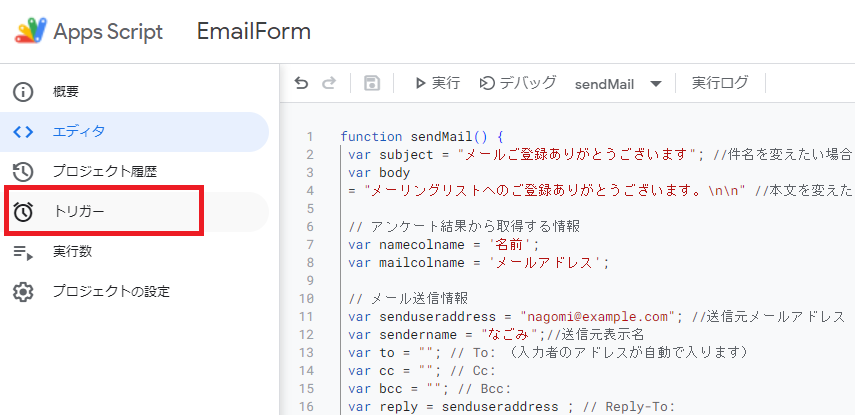
さきほど作成した関数が選択されている状態で、スクリプトエディタの画面左側のメニューから「トリガー」の時計マークをクリックします。
【ダッシュボードを表示】をクリックします。
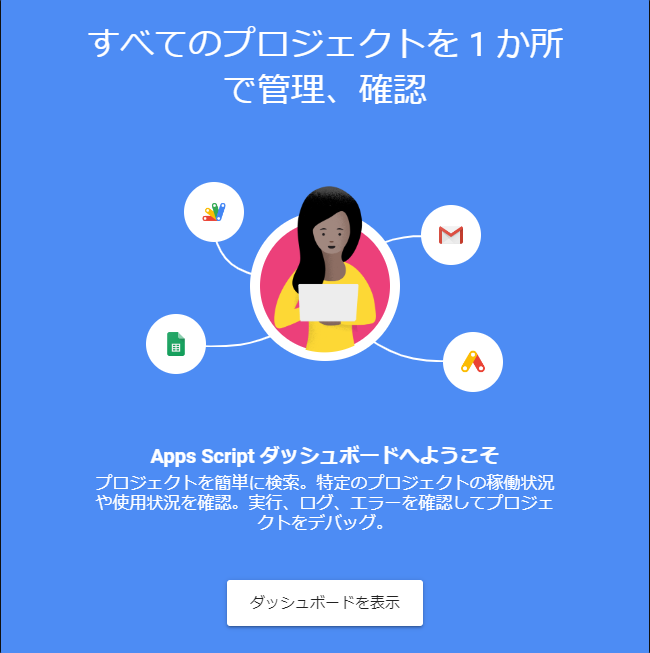
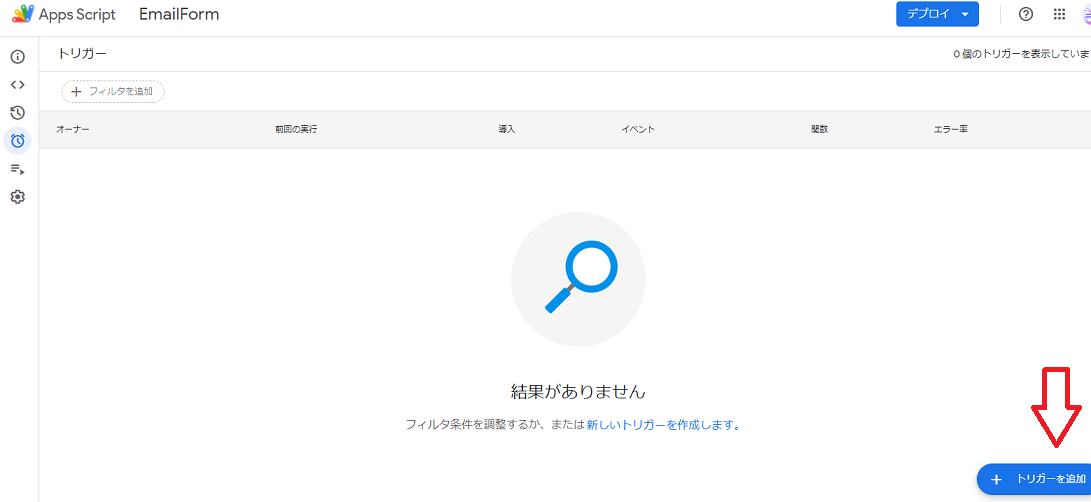
まだトリガーが設定されていない場合は、「トリガーを作成」ボタンをクリックします。
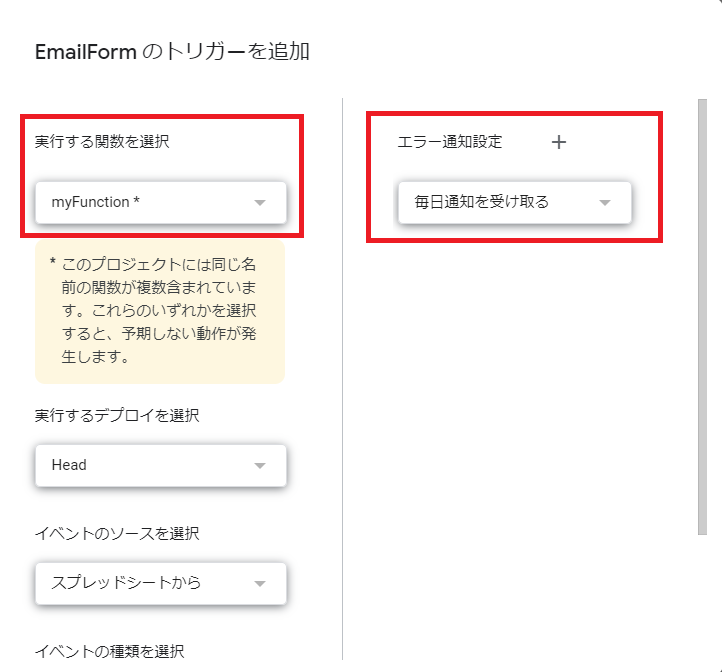
トリガーの設定画面が表示されたら、以下の項目を設定します。
「イベントの種類を選択」のところは【フォーム送信時】を選択します。
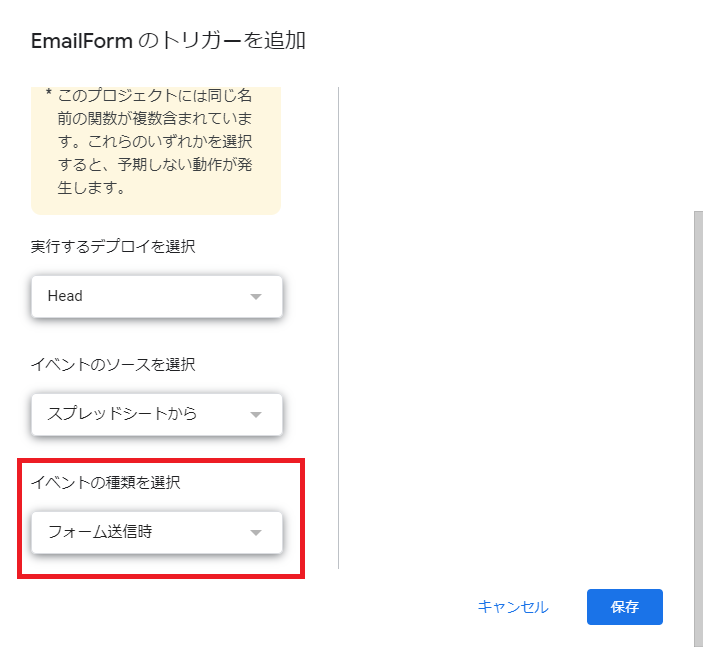
【保存】 をクリックします。
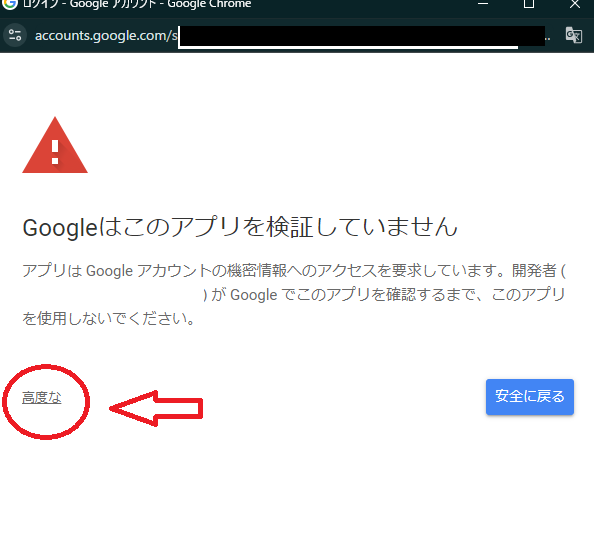
GAS実行時の認証エラー「承認が必要です」「このアプリはGoogleで確認されていません」を解決!
いざGASを実行しようとしたら、「承認が必要です」「このアプリはGoogleで確認されていません」といったエラーメッセージが出てきてしまうことがあります。
これは、セキュリティ保護のために、Googleが作成者やアプリの内容を確認していないスクリプトの実行を制限しているためです。
しかし、慌てることはありません! 簡単な手順で、安全にスクリプトを実行できるようになります。
エラーを解決する手順
- エラーメッセージを確認: スクリプトを実行すると、エラーメッセージと共に「承認を確認」といったボタンが表示されます。
- 「承認を確認」をクリック: クリックすると、Googleアカウントの選択画面が表示されます。
- 使用するGoogleアカウントを選択: スクリプトを実行する際に使用するGoogleアカウントを選択します。
- 権限の確認と許可: スクリプトがあなたのGoogleアカウントの情報にアクセスするために必要な権限が表示されます。 内容を確認し、問題なければ「許可」をクリックします。
左側の【Advanced】(高度な)の方をクリックします。(右側の【BACK TO SAFETY】(安全に戻る)を押すと実行されません。)
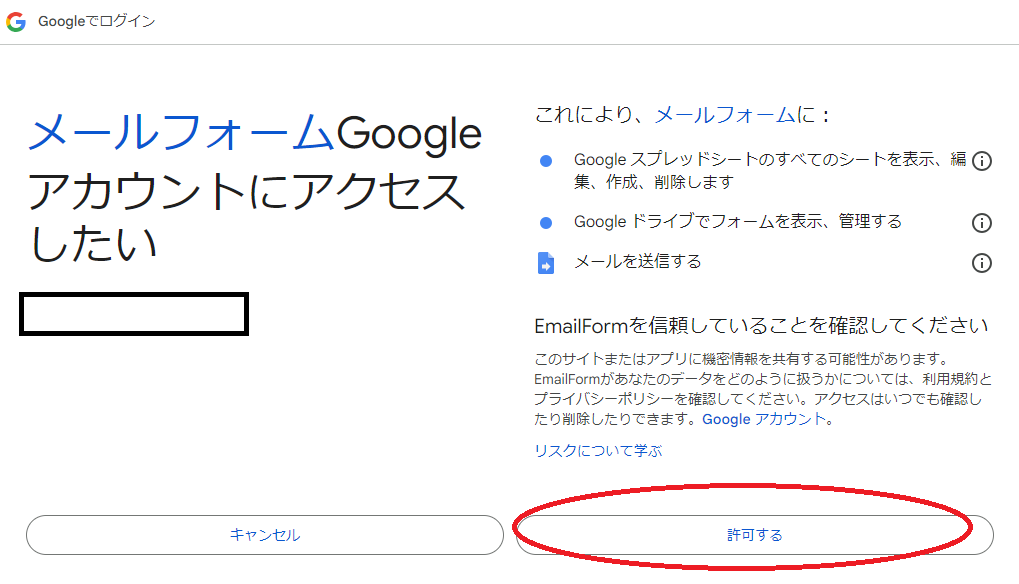
再度トリガー設定画面が出てくるので【保存】をクリックします。
GASを活用し、Googleフォームの自動返信メール機能を最大限に活かすことができます。
いよいよ完成!テスト送信で動作確認しよう!
GASのスクリプト設定、トリガー設定まで完了したら、実際にフォームに入力して、自動返信メールがちゃんと送信されるか確認してみましょう!
動作確認の手順
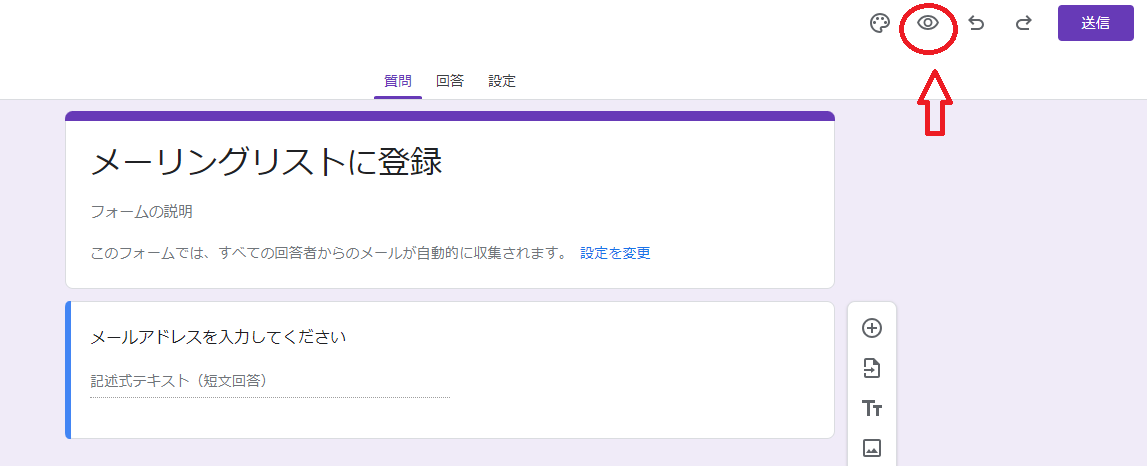
フォームを開く: Googleフォームの編集画面から、「プレビュー」ボタンをクリックしてフォームを開きます。
必要事項を入力: メールアドレスなど、フォームで設定した質問項目に必要事項を入力します。
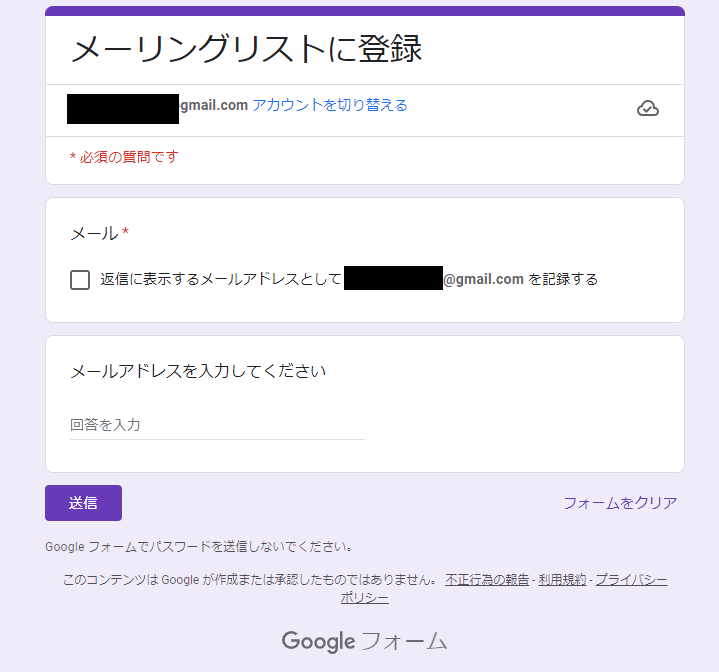
送信: 入力内容を確認し、「送信」ボタンをクリックします。
メールを確認: フォームに入力したメールアドレス宛に、自動返信メールが届いていることを確認します。
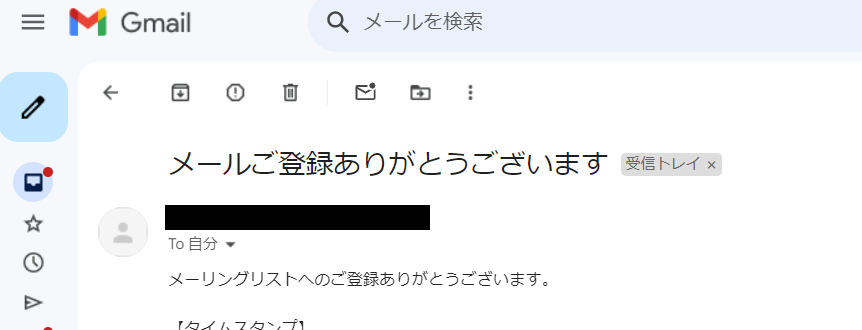
内容を確認: 自動返信メールの内容に誤りがないか、送信元アドレスは正しいか、などを確認します。
うまくいかない場合は?
もし、自動返信メールが届かない場合は、以下の項目を確認してみましょう。
- スクリプトのコード: コードに誤りがないか、もう一度確認します。
- トリガーの設定: トリガーが正しく設定されているか確認します。
- メールアドレス: フォームに入力したメールアドレスに誤りがないか確認します。
- 迷惑メールフォルダ: 迷惑メールフォルダに振り分けられていないか確認します。
GASのトリガー設定は、コードを書かずに自動化を実現できる便利な機能です。
トリガーを適切に設定することで、Googleフォームを使った様々な業務を効率化できます。
これで、Googleフォームから送信されたすべての回答に対して、自動的に返信メールが送信されるようになりました!
え、それって私のGmailアドレス…!? Googleフォームの自動返信メール、送信元アドレスは隠せる?
Googleフォームでアンケートや申し込みフォームを作ったはいいものの…
「自動返信メールの送信元アドレスが、デフォルトのGmailアドレスのままなんだけど、大丈夫…?」
「もっとビジネスライクなアドレスで送信したいけど、設定方法がわからない…」
そんな悩みをお持ちのあなたは、ぜひこちらの記事をご覧ください。

この記事では、Googleフォームの自動返信メールの送信元アドレスを、あなたのブランドイメージに合ったアドレスに変更する方法をわかりやすく解説しています。
あなたのGmailアドレスを相手に知られることなく、よりプロフェッショナルな印象を与えるメールを送信できるようになります。
あなたのビジネスを加速させる!Googleフォームを使いこなそう!
フォームの作成手順は以上です!
意外と簡単にできたのではないでしょうか?
Googleフォームは、今回ご紹介した機能以外にも、様々な機能が備わっています。
ぜひ色々試して、あなたのビジネスに最適なフォームを作成してください!
あなたのビジネスが、Googleフォームを活用することでさらに成長していくことを心から願っています!
]]>「デフォルトのままだと、自分のGmailアドレスが相手にバレてしまう…」
「もっとビジネスライクなアドレスで送信したいのに…」
なんて悩みをお持ちのあなたへ。
安心してください! Googleフォームの自動返信メールは、送信元アドレスを自由に変更できるんです。
つまり、あなたのGmailアドレスを相手に知られることなく、ブランドイメージに合ったアドレスや、よりプロフェッショナルな印象を与えるアドレスでメールを送信することができるようになります。
送信元アドレスを自分のメールアドレス以外にする場合には
Gmailの設定から送信元のメールアドレスを追加する
必要があります。
なので、まずは追加するメールアドレスの取得から解説していきます。
アダルトアフィリエイトをしている方はmixhostにサーバーをレンタルしていると思います。
なので今回はmixhostのメールアドレスでgmailでエイリアスを設定し、送信元のアドレスを変更するコードを作成していきたいと思います。
mixhostで新しいメールアドレスを取得する方法
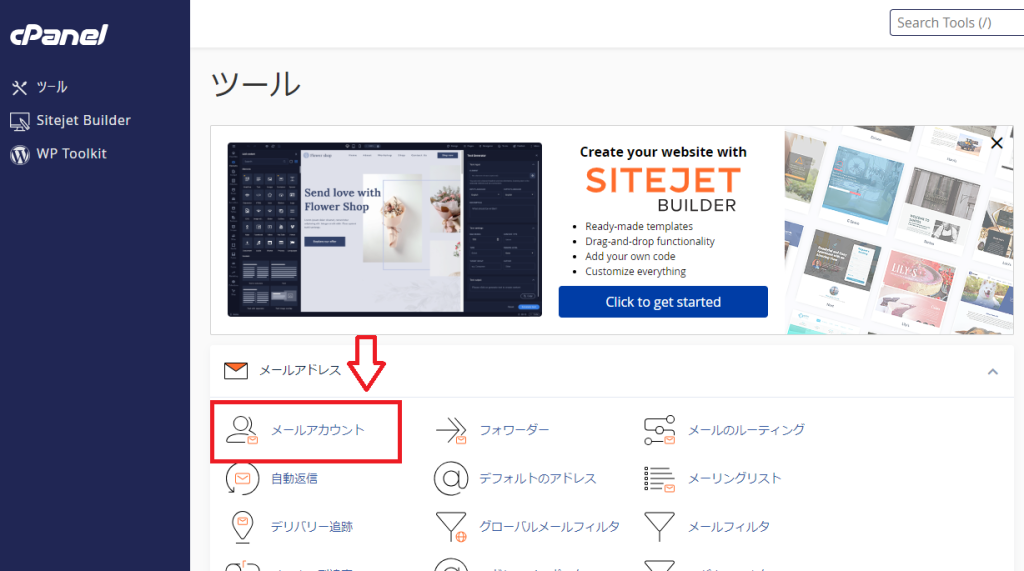
cPanelにログインし、【メールアカウント】をクリックします。
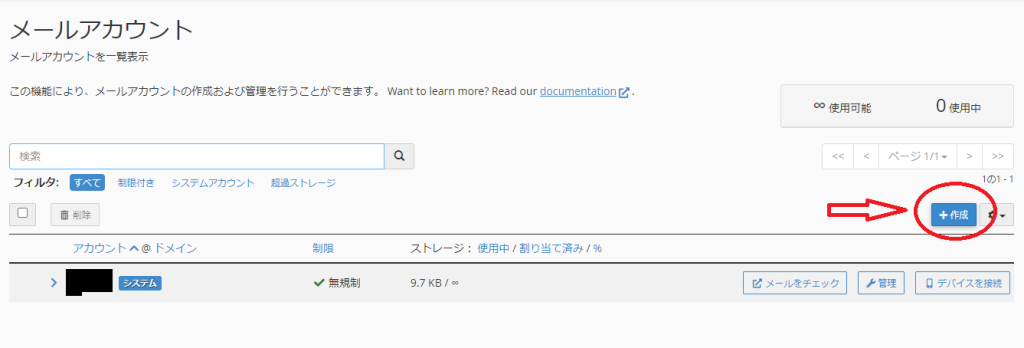
右側の【作成】をクリックします。
ドメイン、ユーザーネーム、パスワードを設定します。
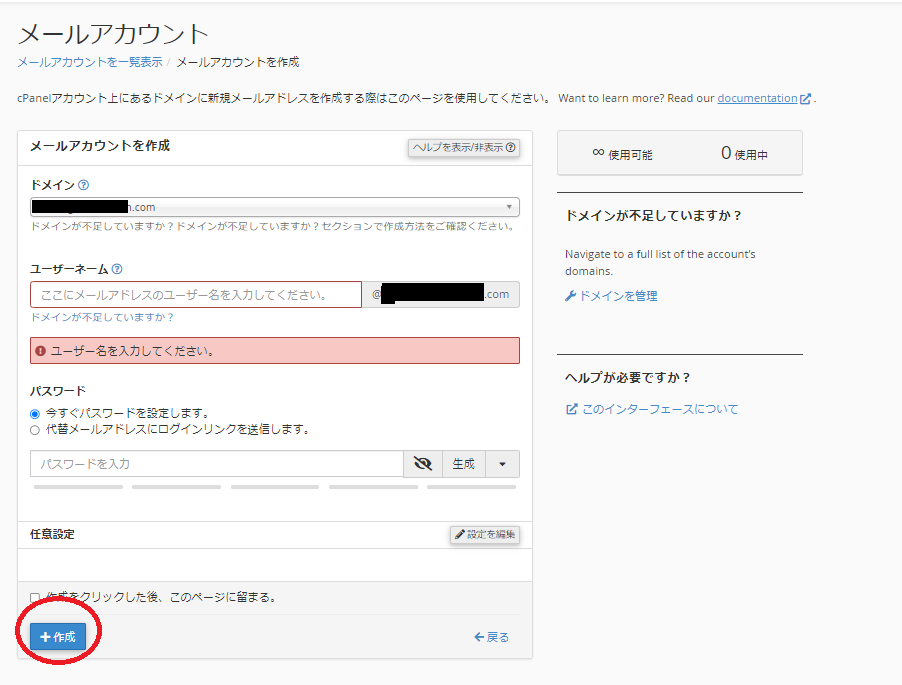
ドメインは○○@example.comというメールアドレスの場合example.comの部分になります。
ユーザーネームは○○の部分です。
入力したら【作成】をクリックします。
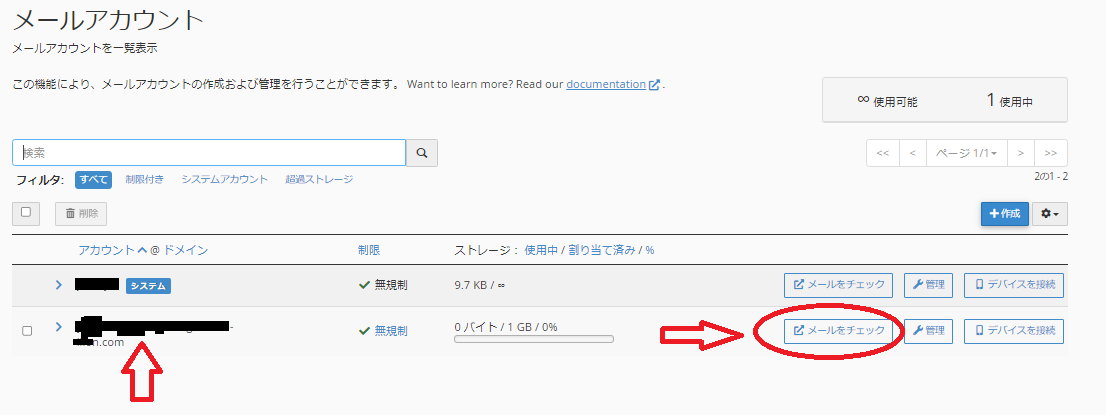
新しくメールアドレスができていると思います。右側の【メールをチェック】をクリックしてWebメールにログインします。
左側の【開く】をクリックします。
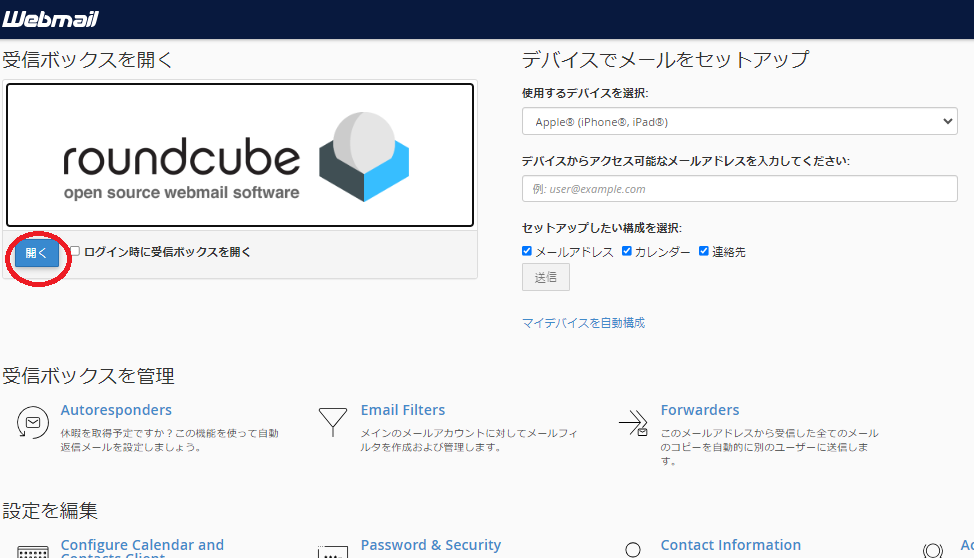
受信箱のメールを開くと【メールクライアントの手動設定】というメールが入っているのを確認します。
試しにメールを送信して送受信が可能か確認しておきましょう。
mixhostで取得したメールアドレスをGmailで使う準備をしよう!
mixhostで独自ドメインのメールアドレスを取得したら、次はGmailでそのアドレスを使えるように設定しましょう。
Gmailと連携させることで、使い慣れたGmailのインターフェースで、mixhostで取得したメールアドレスの送受信が可能になります。
ここでは、Gmail側で設定するべき2つの重要なステップを解説します。
mixhostのメールアドレスをGmailに追加
まずは、Gmailにmixhostで取得したメールアドレスを登録します。
Gmailを開き、画面右上の歯車アイコンから「すべての設定を表示」に進みます。
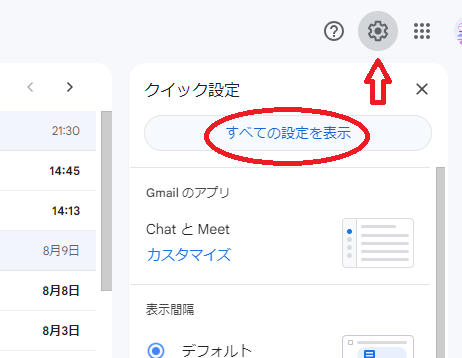
表示された設定画面から「アカウントとインポート」タブを選択し、「名前」欄にある「別のメールアドレスを追加」をクリックします。
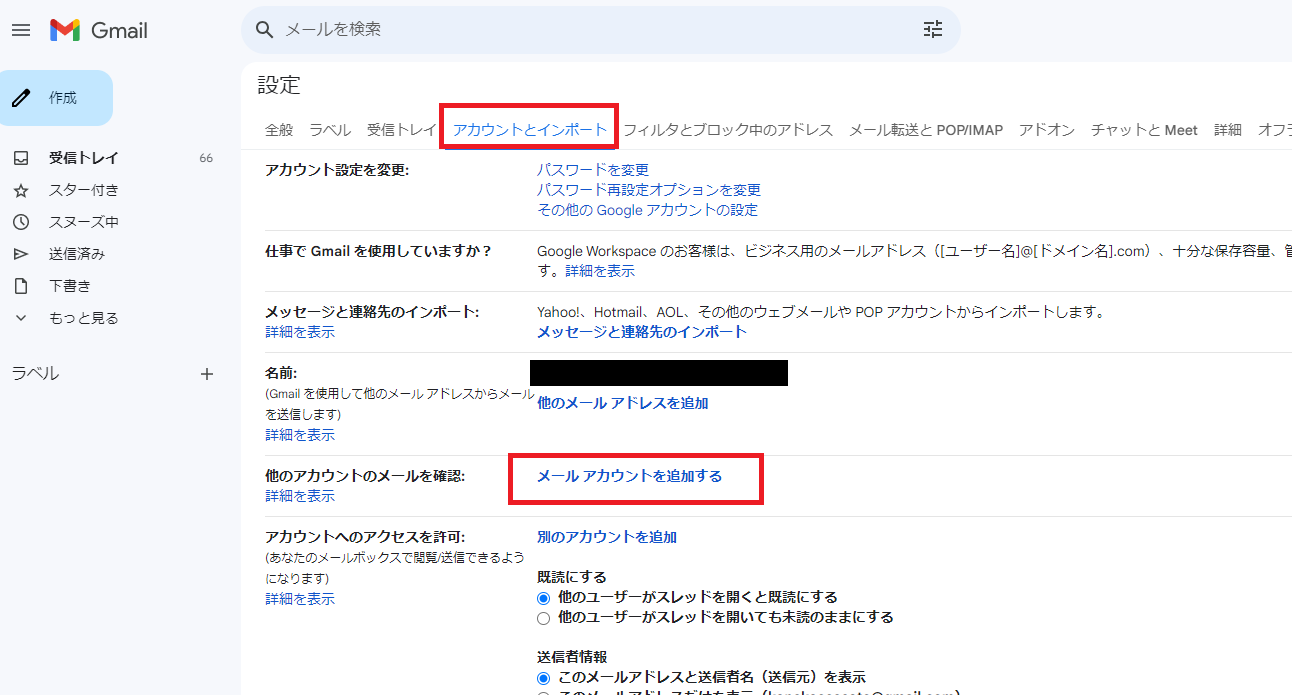
ポップアップウィンドウが表示されるので、mixhostで取得したメールアドレスを入力します。
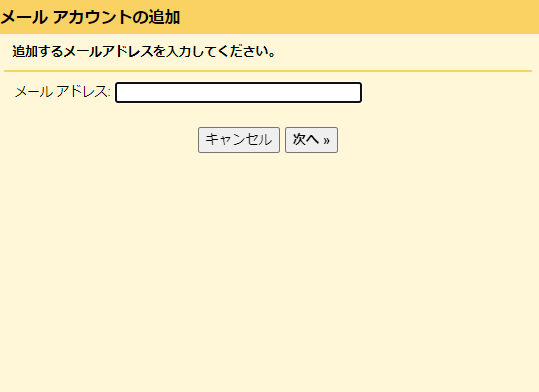
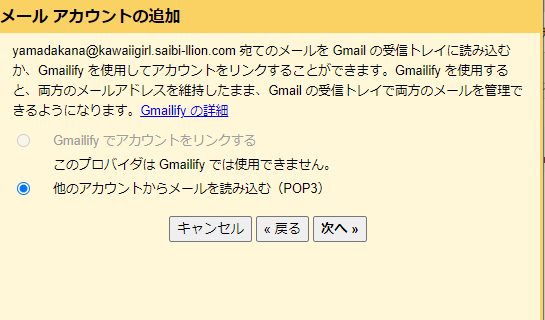
「他のアカウントからメールを読み込む」にチェックを入れて【次へ】をクリックします。
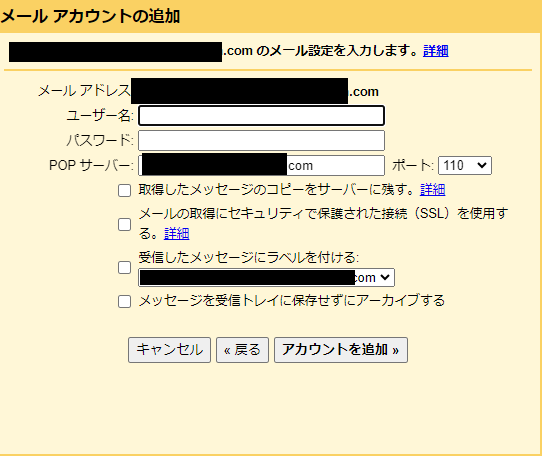
さきほどmixhostのWebmailに届いていたメールを参考に以下の情報を記入していきます。
- ユーザー名
メールアドレスを入力 - パスワード
mixhostで設定したパスワード - POPサーバー
- ポート
995にしておきます - SSL接続にチェック
入力したら【アカウントを追加】をクリックします。
メールアカウントが追加されたら【次へ】をクリックします。
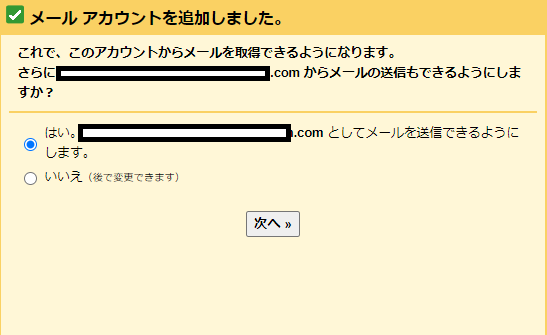
名前を追加してエイリアスとして扱うにチェックを入れて【次のステップ】をクリックします。
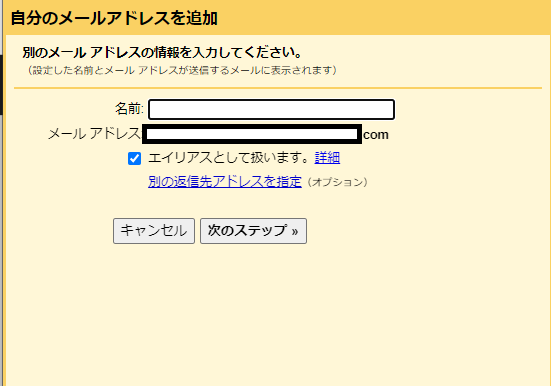
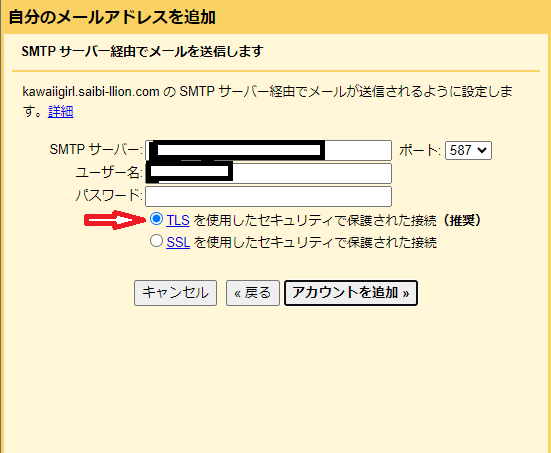
メール送信用のSMTPサーバーを設定します。
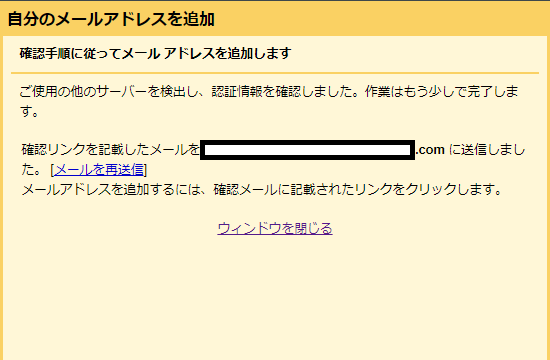
メールアドレスにメールが届いているので、リンクを踏んで確認します。
届いたメールに記載されているリンクをクリックすると確認画面へ遷移します。
確認をクリックするとメールが認証されます。
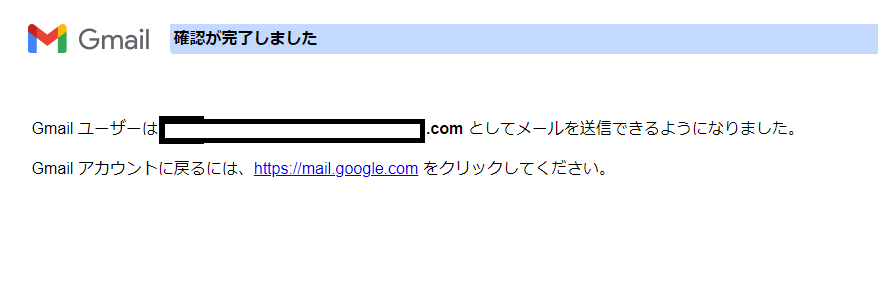
これで、Gmailでmixhostのメールアドレスが使えるようになりました!
Apps Script に以下のコードを貼る
var subject = “[アンケート自動返信]”; // 件名を変更したい場合はこちらを変更
var body = “”; // 本文は後で設定
// アンケート結果から取得する情報
var nameColName = ‘名前(ニックネーム可)’;
var mailColName = ‘メールアドレス’;
// メール送信情報
var senduseraddress = “tanaka@example.com”; // 送信元メールアドレス
var sendername = “田中太郎”; // 送信元表示名
var to = “”; // To: (入力者のアドレスが自動で入ります)
// スプレッドシート情報取得処理
try {
var sheet = SpreadsheetApp.getActiveSheet();
var lastRow = sheet.getLastRow();
var headers = sheet.getRange(1, 1, 1, sheet.getLastColumn()).getValues()[0];
var lastDataRow = sheet.getRange(lastRow, 1, 1, sheet.getLastColumn()).getValues()[0];
var name = “”;
var mail = “”;
for (var i = 0; i < headers.length; i++) {
if (headers[i] === nameColName) {
name = lastDataRow[i];
} else if (headers[i] === mailColName) {
mail = lastDataRow[i];
}
}
to = mail; // 送信先メールアドレスを設定
// メール本文を作成
body = name + ” 様\n\nメールアドレスのご登録ありがとうございました。\n\n”;
// メール送信処理
var options = {
name: sendername,
from: senduseraddress
};
if (to) {
GmailApp.sendEmail(to, subject, body, options);
}
} catch (e) {
GmailApp.sendEmail(senduseraddress, “送信に失敗しました:例外のエラーが発生しました。”, e.message);
}
}
これで自分のgmailアドレスからではなく、指定したアドレスと名前を送信元にすることができます。
まとめ
今回の記事を参考に、Googleフォームの自動返信メール機能を最大限に活用し、ビジネスを成長に繋げていきましょう!
設定の手順でつまづいた場合は、ぜひこの記事を再度確認してくださいね。
あなたのビジネスが、自動返信メールによってさらに大きく飛躍することを心から願っています!
]]>せっかくハイクオリティなAI美女画像を制作しても、KDPで推奨される形式に対応していなければ、 せっかくの作品の魅力が半減してしまうことも…😨
そんな悩みを解決するのが、今回ご紹介するフリーソフト「IrfanView」!
IrfanViewを使えば、複数の画像を一括で変換できるだけでなく、サイズ変更や簡単な編集はもちろん、ファイル名を連番でリネームしてくれる機能まで備わっているんです!🤩
「でも、フリーソフトってなんか難しそう…」
そんな心配はご無用!
この記事では、IrfanViewのインストール方法から基本的な使い方まで、画像付きで分かりやすく解説していきます。
IrfanViewをマスターして、KDP出版作業を劇的に効率化しちゃいましょう!🚀
IrfanViewのインストール
こちらのサイトから32bitか64bitどちらか自分のパソコンのスペックに応じたインストーラーをダウンロードします。

ダウンロードしたファイルをダブルクリックしてインストーラーを開きます。
「このアプリがデバイスに変更を加えることを許可しますか?」がでたら【はい】をクリックします。
セットアップの画面が表示されるので【次へ】をクリック。

バージョン情報の画面も【次へ】をクリック。

プラグインの選択画面が表示されるのでそのままで【次へ】。

インストールの準備完了の画面が表示されるので、そのままで【次へ】。

インストール完了の画面が表示されるので【Done】をクリック。

IrfanViewの日本語化
IrfanViewのFAQページが表示されます。

上のメニューのLANGUAGESをクリックします。

japaneseのインストーラーをダウンロードします。
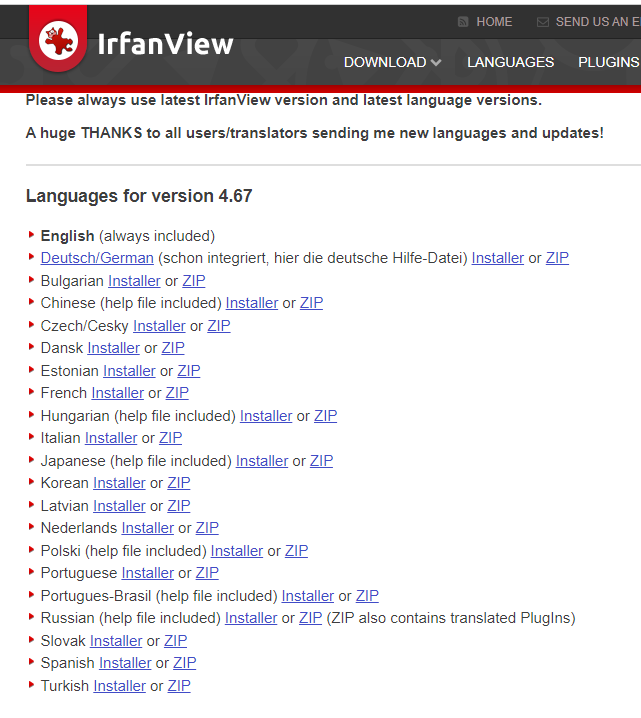
ダウンロードした日本語化用のファイルをインストールします。
「アプリがデバイスに影響を与える…許可しますか?」が表示されるので【はい】を選択。
インストーラーが表示されます。

【install】をクリックすると、すぐにインストールが完了します。
IrfanView日本語化設定
IrfanViewを開きます。
ツールバーのoptionsの【Change Language】を開きます。

メイリオかゴシックかを選んで日本語化完了です。
画像形式、大丈夫?🤔 .webp形式を変換する方法
スマホで画像をダウンロードしたら「.webp」形式になっていた…なんて経験はありませんか?
実はこれ、Kindle Comic Creatorではそのまま使えない形式なんです💦
でも、ご安心を!
IrfanViewなら、専用のプラグインを導入することで「.webp」形式の画像も簡単に変換できます。
必要なプラグインをゲットしよう!

- まずは、IrfanViewの公式サイトを開き、ページ上部の「PRUGINS」をクリックします。
- 表示されたページから、「特別なプラグイン」の項目を探し、あなたのOS(32bit版か64bit版か)に合った方をダウンロードしましょう。
これで準備OK! 次のステップでは、ダウンロードしたプラグインをIrfanViewに追加していきます。
プラグインは先ほどインストールしたのと同じこちらのサイトからインストールできます。

インストールはすぐに終わります。インストールできたら.webp形式のファイルを .jpg 形式か .png 形式に変更することができるようになります。
複数画像のファイル形式を一括で変える
上のツールバーの【ファイル】から【一括変換】をクリックします。

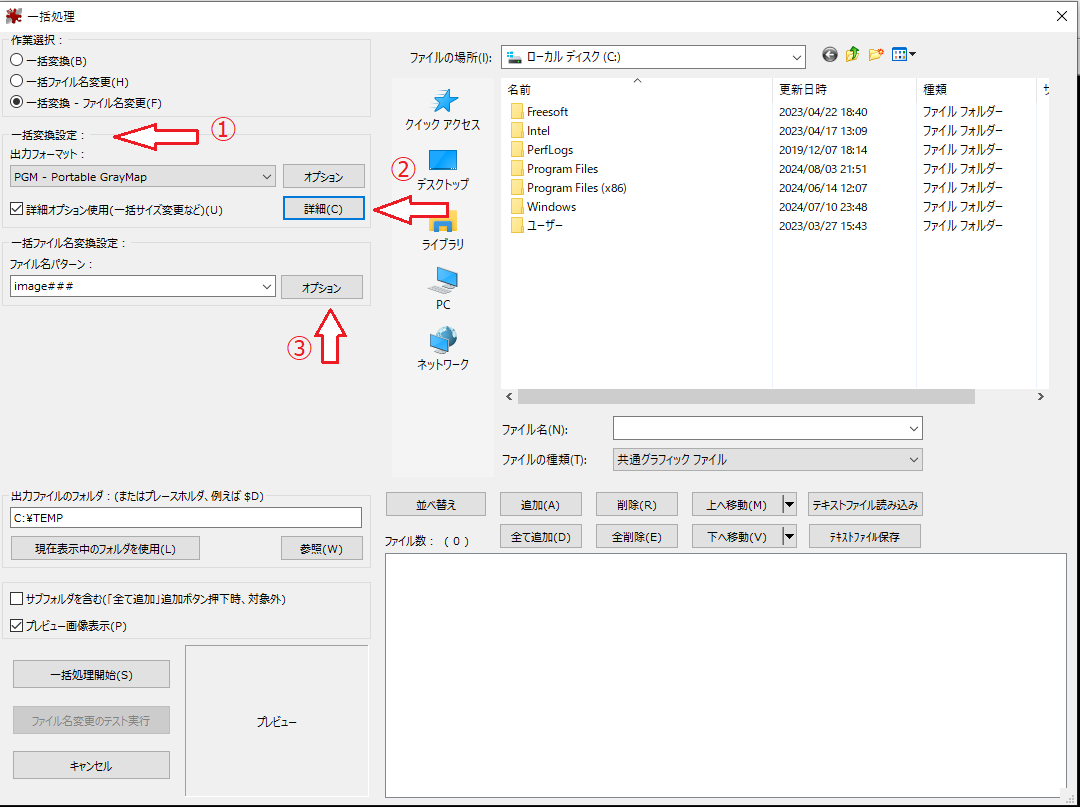
【一括処理】ダイアログボックスが開きます。
画像の形式や、画像サイズ、さらに画像の名前もこちらで変更することができます。

①ファイル形式の一括変換
出力フォーマットのところは出力したい画像形式【PNGやjpg】を選択します。
②一括サイズ変換
一括サイズ変換のところは右側の【詳細】をクリックします。
以下の画面が表示されるので【新しいサイズ】を入力します。
その下の【アスペクト比を維持】にチェックを入れておきます。
入力したら【OK】をクリックします。

③一括ファイル名の変更
ウェブサイトから画像をまとめてダウンロードすると、ファイル名が長くなってしまったり、バラバラだったり…なんてこと、よくありますよね?😥
IrfanViewなら、そんな面倒なファイル名整理も一瞬で解決!
ファイル名の一括変換機能を使えば、スッキリと番号順に整理できます✨
** 例えば…**
変更前: image_1680294938.webp
変更後: 001.jpg
のように、シンプルで見やすいファイル名に変更できます。
具体的な設定方法
- IrfanViewでリネームしたい画像ファイルが保存されているフォルダを開きます。
- 変換したい画像をすべて選択します。(Ctrl+Aで全選択も可能です)
- メニューバーから ファイル(F) > 一括変換/リネーム(B)… を選択します。
- 表示されたウィンドウ右下にある オプション(O) をクリックします。
- ファイル名のパターン に、任意のファイル名を入力します。
- 連番にしたい場合は $n を使用します。(例:image_$n)
- ファイル名の頭に「0」を付けたい場合は、$n の前に「0」を追加します。(例:image_00$n)
- 開始値 で、連番の開始番号を指定します。
- 設定が完了したら OK をクリックします。
これで、選択した画像ファイルの名前が一括で変更されます!
ファイル名の一括変更は、画像形式の変換やリサイズとは別に実行する必要があるようです。

IrfanViewでKDP出版をもっと快適に! まとめ
今回は、KDP出版に役立つフリーソフト「IrfanView」の基本的な使い方をご紹介しました。
IrfanViewを使えば、
- 大量の画像を一度にJPEGやPNG形式に変換
- Kindle端末に最適なサイズにリサイズ
- バラバラのファイル名をスッキリと整理
など、面倒な画像編集作業が効率的に行えます。
しかも、すべて無料!😲
「今まで画像編集ソフトの操作に手間取っていた…」
「もっと効率的にKDP出版を進めたい!」
そんなあなたは、ぜひIrfanViewを活用してみてください。
きっと、あなたのKDP出版を強力にサポートしてくれるはずです。😉
でも、実はそんなことないんです!
2024年現在、AI技術の進化によって、誰もが簡単にハイクオリティなAI美女画像を生み出せるようになりました。
そして、その美しい画像を収益化できる場が、Amazon Kindleです!✨
「でも、写真集の出版なんて難しそう…」
そんな不安を抱えているあなたも大丈夫!
この記事では、Amazon KDPを使ったAI美女写真集の出版方法を、画像多めで分かりやすく解説していきます。
KDPアカウントの作成から、作品のアップロード、そして収益化のためのKDPセレクト登録まで、丁寧にステップバイステップで解説していきますので、ぜひ最後まで読んで、あなただけのAI美女写真集を世に送り出しましょう!🚀
Amazon KDPアカウントを作成しよう!
写真集をAmazonで出版するにはAmazonKDPアカウントを作成する必要があります。
※Amazon KDPアカウントを作成するには、Amazonアカウントが必要です
Amazonアカウントを持っていない方は、先にAmazonアカウントを作成してくださいね。
こちらからサインインしましょう。


利用規約に目を通して同意を押します。

アカウント作成
KDPのページが表示されたら、赤丸で囲まれた「アカウント」をクリックしてください。

本人確認
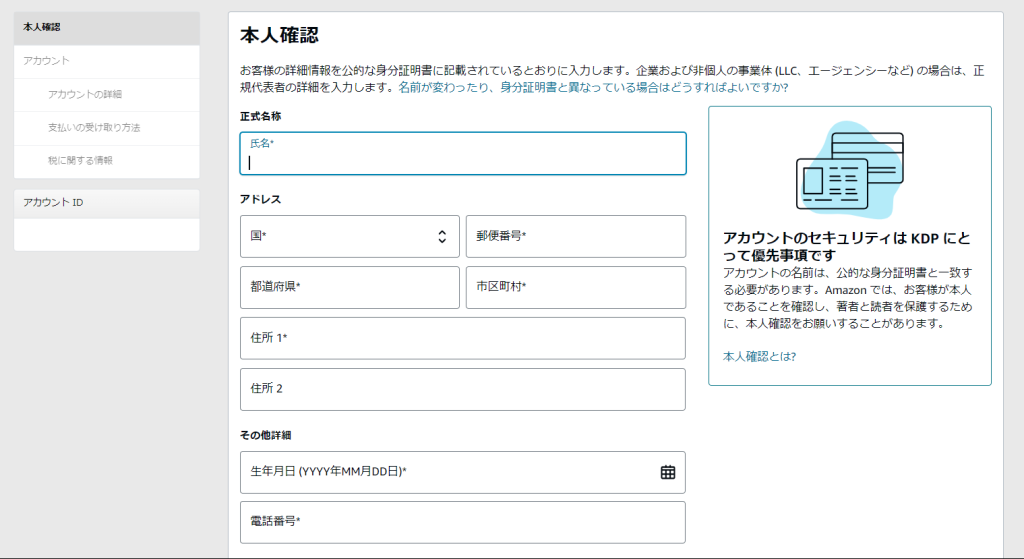
アカウント作成ページが表示されます。必要事項を入力していきましょう!
ここは身分証明書に記載されているご自身の本名を記述します。(日本語で大丈夫です)
著作者情報
作成するアカウントについて記入します。
個人で出版する場合は個人にチェックを入れます。
銀行の所在地のところをクリックすると【日本】と表示されるので、必要事項を入力していきます。

銀行の所在地に【日本】を選択すると以下の画面になります。銀行口座情報を入力します。

金融機関コードはこちらから検索してください

銀行口座を入力して保存を押すとエラー画面になります。
【銀行口座がありません】をクリックすると小切手の入力を求められるので、受け取り氏名と生年月日を入力して保存を押します。
税務情報の入力

米国永住者(グリーンカード保持者)と仲介代理人のところは【いいえ】を選択します
税務上の身元情報の入力
税務上の身元情報を英語で記載します。(こちらは英語で記入します)
こちらのサイトで住所を英語に変換してくれます。


納税者番号 (TIN)のところには【マイナンバー】を記述します。
全て記述したら【続ける】を記述します。
租税条約上の優遇措置の請求
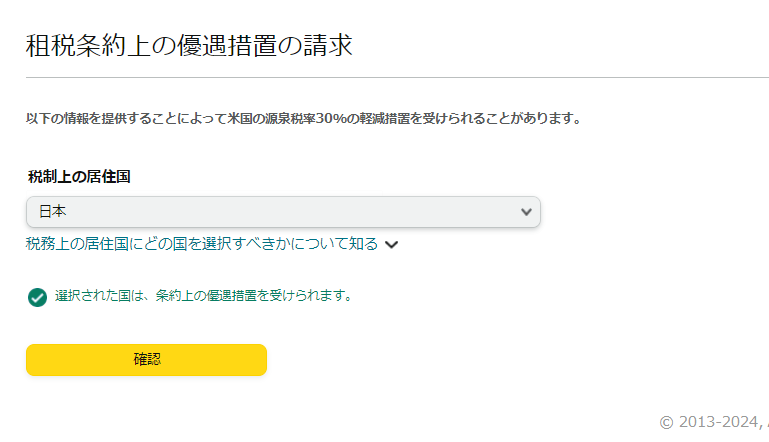
W-8BENに同意
Amazonはアメリカの会社なので、そこで収益を得ると、アメリカにも税金を納めなければいけない場合があります。
ということは…?日本とアメリカの両方に税金を払うことになるの?😱
ご安心ください! 日本とアメリカは税金に関して特別な約束(租税条約)をしています。
なので、日本で税金を納めていれば、アメリカでは税金を二重取りされたり、多く払ったりする必要はありません!😊
ただし! アメリカ側にも、あなたが日本でちゃんと税金を納めている人だと教えてあげる必要があります。
そのために必要なのが「W-8BEN」という書類です📄
「難しそう…」 と思ったかもしれませんが、大丈夫!
Amazon KDPの登録で質問に答えるだけでOKです🙆♀️✨
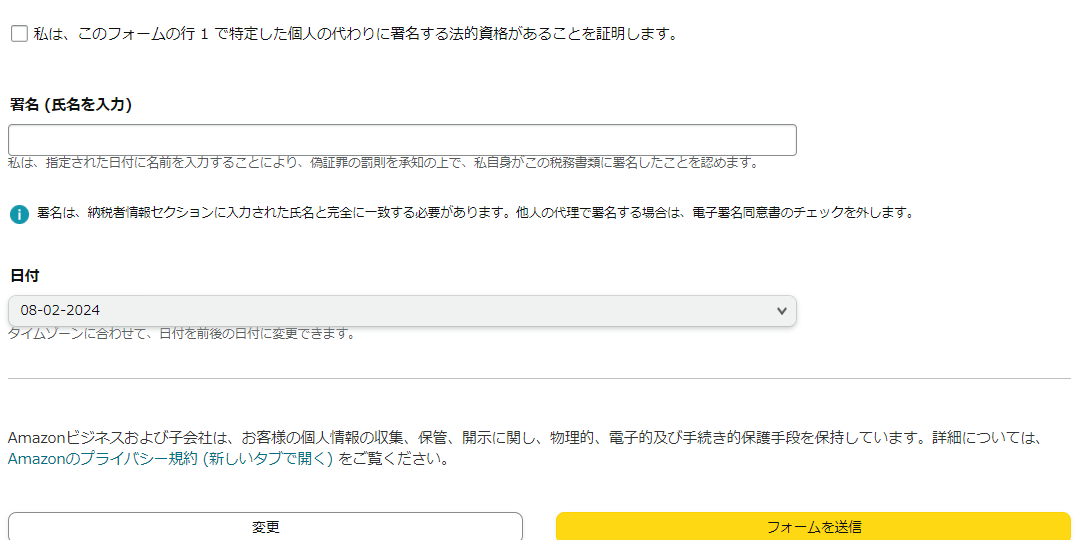
「私は、このフォームの行1で特定した個人の代わりに署名する法的資格があることを証明します。」にチェックを入れます。
英語のW-8BEN資料を確認しローマ字で署名します。
署名したら【フォームを送信】をクリックします。
アカウント登録の完了
【インタビューを終了】を押すとはじめの画面に戻るので、一番下の【保存】をクリックしてアカウント登録は完了です。
お疲れ様でした。
Amazon KDP本作成の手順
- STEP1画像を準備する
まずは、写真集に掲載する画像を準備しましょう。
画像のサイズやファイル形式は、Kindleの仕様に合っているか事前に確認しておきましょう。
(IrfanViewを活用すれば、リサイズや変換も簡単にできます!) - STEP2魅力的な表紙を作成する
読者の心を掴む、美しい表紙を作成しましょう。
表紙のサイズは、Kindleの推奨サイズ(1600 x 2560 ピクセル)に合わせてください。 - STEP3Kindle Comic Creatorで作品をレイアウト
Kindle Comic Creatorを起動し、用意した画像をアップロードします。
ページの順番やレイアウトを調整して、読みやすい構成にしましょう。 - STEP4タイトル・説明文・キーワードを設定
読者があなたの作品を見つけやすくするために、魅力的なタイトルや説明文、適切なキーワードを設定しましょう。
SEOを意識することも重要です。 - STEP5価格を設定し、出版!
作品の価格を設定し、Amazon KDPで販売開始!
KDPセレクトへの登録も検討してみましょう。
さあ、あなたも夢のAI美女写真集出版を叶えましょう!🎉
本作成ツールをダウンロード&インストール!
いよいよあなたのAI美女写真集をKindleで読める形式にする作業です。
難しそうに聞こえるかもしれませんが、専用のツールを使えば大丈夫!
** Kindle Comic Creatorの出番です!**
このツールを使えば、画像の順番やレイアウトを簡単に調整して、Kindleで美しく表示される写真集を作成できます。
ダウンロードサイトはこちらから
アカウント登録すれば誰でも出版できるようになっていますが、画像データをまとめてkindle用に変換しなくてはなりません。
kindle本を作るツールの1つに「Kindle Comic Creator」があります。
今回はこの「Kindle Comic Creator」を使って、kindle本を作る方法についてご紹介します。
対応している拡張子
.pdf、.jpg/.jpeg、.tif/.tiff、.ppm、.png
▼画像形式やサイズの一括変換についてはこちらの記事をご参照ください

まずはKindle Previewerをインストール
Kindle Comic Creatorをインストールする際、 “Kindle Previewer” をインストールするように促されることがあります。
Kindle Previewerは、実際にKindle端末でどのように表示されるかを確認できる便利なツールです。
先にインストールしておけば、Kindle Comic Creatorのインストールもスムーズに進みますよ!
もちろん、Kindle Previewerをインストールしなくても、Kindle Comic Creatorは使用できますのでご安心を!
準備ができたら、Kindle Comic Creatorをインストールして、写真集作成に進みましょう!🚀
インストールはこちらから
WindowsかMacのいずれかを選択してクリックします。

ダウンロードしたファイルをクリックして【次へ】→【同意する】→【インストール】→【完了】と進めばインストール完了です。
インストール先はそのままで大丈夫です。インストールが完了するとKindle Previewerが開きます。デスクトップにショートカットが作成されています。
Kindle Comic Creatorをインストール
Kindle Previewerがインストールできたら次にKindle Comic Creatorをインストールします。
インストールはこちらから
こちらもWindowsかMacを選択してダウンロードします。

ダウンロードしたものをクリックすると言語の選択が出てくるので【japanese/nihongo】となっていることを確認→【OK】をクリックします。

3つともにチェックを入れた状態で【次へ】をクリックします。

【インストール】をクリックすると警告画面が出ます。
Kindle Previewerが入ってないぞ、一緒にダウンロードするか?ということですが、先ほどインストールしたので【キャンセル】を押せばインストール完了です。
Kindle Comic Creatorの方もインストール完了後に画面が開き、デスクトップにショートカットが作成されていると思います。
Kindle Comic Creatorで写真集をつくる
インストールが完了したら、さっそく写真集を作っていきましょう!
画像の一括変換(サイズ・リネーム・ファイル名(.webpから.pngへなど))はこちらの記事をご参照ください。
- 空のフォルダ(場所はどこでも可)
- 出版する画像
- 表紙
- 本のタイトル
- 著者名
Kindle Comic Creatorを開いて【新しい本を作成】をクリックします。
パネル設定
【新しい本を作成】をクリックすると、まずは新規作成画面が出てきます。
ここでいくつか設定を行うことで、見栄えの良い写真集を作ることができます。
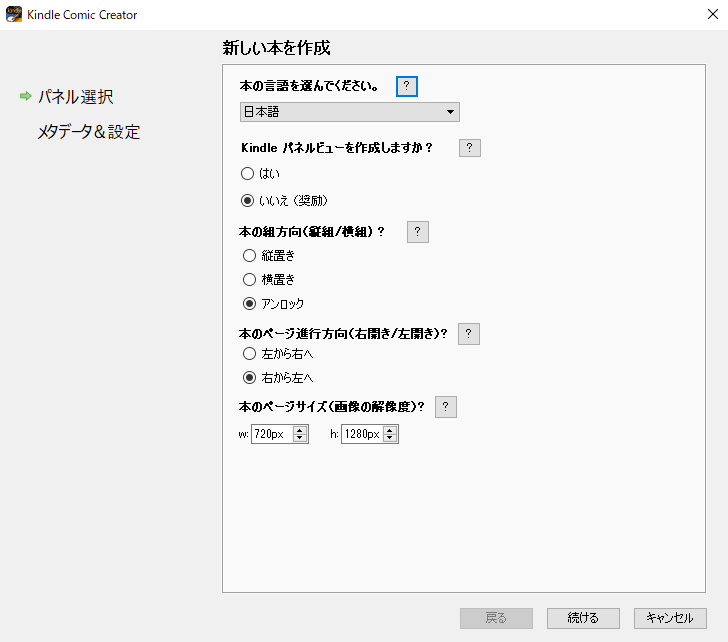
ポイント1:パネルビューの設定
「パネルビュー」は、マンガのコマ割り表示に最適化された機能です。
今回は写真集なので、「いいえ」でOK!
ポイント2: 本の組方向
スマホで読む場合、縦向き・横向きどちらでも見やすいように、「アンロック」設定にしておきましょう。
ポイント3: 本のページ進行方向
写真集の場合、右ページから始まることが多いですよね。
なので、「右から左へ」を選んでおくと、より自然な仕上がりになります。
ポイント4: 本のページサイズ
ここが重要! スマホの画面に最適なサイズを設定しましょう。
デフォルトでは「800×1280」となっていますが、Kindle Comic Creatorは自動リサイズ機能の精度が完璧ではありません。
画像のアスペクト比が崩れてしまう可能性も…😱💦
** ベストなのは、あらかじめ画像編集ソフトなどで適切なサイズに調整しておくこと!**
例えば、縦長のスマホ画面に映える9:16の画像を使う場合は、「720×1280」がおすすめです。
(Kindle Comic Creatorで設定できる高さの最大値は1280pxです)
これらの設定が終われば、いよいよ写真の配置に進みます!
あなたのAI美女たちを輝かせる準備は万端です!✨
設定したら【続ける】をクリックします。
メタデータの設定
次はタイトルや著者名などを入力していきます。

写真集の表紙について
読者が最初に目にする大切な要素、それが表紙です!✨
魅力的なカバー画像を設定して、あなたのAI美女写真集をより一層引き立てましょう!
Kindle Direct Publishing (KDP)でのカバー写真や表紙のサイズについては、以下の要件を満たす必要があります:
カバー画像の要件
- サイズ:
- 最小サイズ:1000 x 625ピクセル
- 推奨サイズ:2560 x 1600ピクセル
- 最大サイズ:10,000 x 10,000ピクセル
- アスペクト比は1.6:1(幅:高さ)を推奨
- ファイル形式:
- JPEG (.jpg)が推奨されていますが、PNG (.png)やTIFF (.tif/.tiff)も使用可能です。
- 解像度:
- 72 DPI以上を推奨
- 高品質を保つために、圧縮を避けることが推奨されています。
- ファイルサイズ:
- 50MB以下にする必要があります。
Kindleで美しく表示させるためのポイントは、適切なサイズと形式で画像を準備しておくこと。
カバー画像のおすすめ設定はこちらです!
✅ サイズ: 1600 x 2560 ピクセル
✅ 形式: JPEG
このサイズと形式であれば、Kindle端末で高画質に表示され、読者に最高の第一印象を与えることができます。
カバー画像は、写真集の中身とは異なるサイズで設定するのがおすすめです。
中身の写真はスマホ画面での見やすさを重視し、カバー画像はより大きく、インパクトのあるデザインにすることで、読者の目を惹きつけることができます。
新しい本の保存場所
フォルダの場所はどこでも大丈夫です。
わかりやすい名前をつけて【空のフォルダ】を用意しましょう。
本の中身の作成
メタデータの設定が終わったらいよいよ本の中身を入れていきます。
こちらからページの追加ができます。

画像の確認
全ての画像が追加できたら中身を確認していきましょう。
画像をドラッグすると並べ替えることができます。
本の出力
追加した画像の確認が終わったらデータを出力します。
左上の【ファイル】→【KF8ブックとしてエクスポート】をクリックします。

場所はどこでも大丈夫です。
エクスポートが終わったら初めに作成したフォルダの中に拡張子が【.mobi】というファイルができていると思います。
〇〇.mobi ファイルはKindle Previewerで参照することができます。
KDPへ登録する方法
KDP(Kindle Direct Publishing)にログインします。
タイトルの新規作成から
左の【電子書籍(マンガ以外)】をクリックします。

本のタイトルや著者名などを入力していきます。

本のタイトルだけ入力すれば大丈夫です。
下に下がっていって【著者名】【内容紹介】を記入していきます。
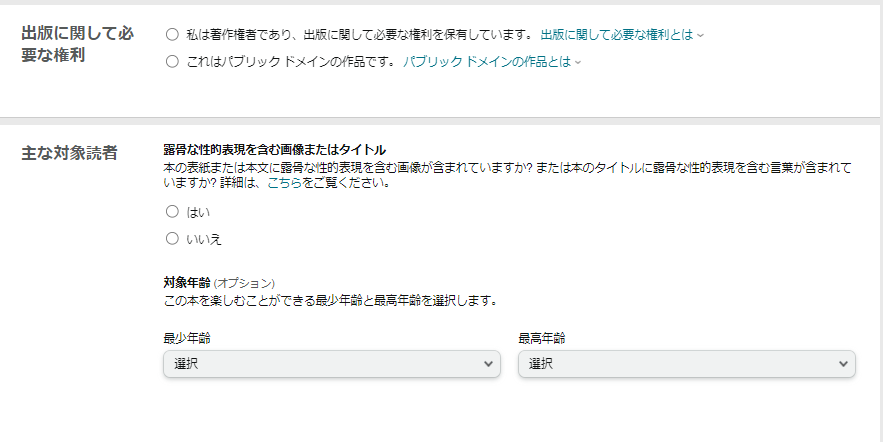
「私は著作権者であり、出版に関して必要な権利を保有しています。 」にチェックを入れます。
画像の内容がアダルトなものであれば、18歳以上にしておいた方が良いでしょう。
主なマーケットプレイス
Amazon KDPでは、様々な国のAmazonサイトで販売することができます。
Amazonでの写真集販売の選択肢には、Amazon.co.jp(日本)、Amazon.com(米国)などがあります。これらの選択肢の中でどれが良いかは、ターゲットとする読者層や市場に基づいて決めると良いでしょう。
主な選択肢と利点
1. Amazon.co.jp
- 利点:
- 日本国内市場: 日本語の写真集を販売する場合、日本の読者にリーチしやすい。
- 配送の利便性: 日本国内の配送が速く、コストも抑えられる。
- ローカライズ: 商品ページやプロモーションを日本語で展開できる。
2. Amazon.com
- 利点:
- 国際市場: 世界中の英語を話す読者にリーチできる。
- 広範な販売: 特に米国市場での販売が主になるが、他の英語圏にも影響を与える。
- Kindleストア: 英語圏での電子書籍販売に強みがある。
どれを選ぶべきか?
以下のポイントを考慮して決定すると良いでしょう:
- ターゲット読者層:
- 日本国内: 日本人読者をターゲットにしている場合は、Amazon.co.jpが最適です。
- 国際市場: 英語を話す国際的な読者をターゲットにしている場合は、Amazon.comが適しています。
- 言語とコンテンツ:
- 日本語のコンテンツ: 日本語で書かれた写真集や説明文であれば、Amazon.co.jpが自然です。
- 英語のコンテンツ: 英語で書かれたコンテンツや国際的に販売したい場合は、Amazon.comが適しています。

カテゴリー、キーワードを入力して【保存して続行】をクリックします。
Kindle 本のコンテンツ
読者を守る?自由を守る?DRM設定🛡️🔓
電子書籍を出版する上で、「DRM」の設定は重要なポイントです。
DRMとは、簡単に言うと「デジタルコンテンツの不正コピー防止機能」のこと。
あなたの大切な作品を、違法コピーから守ってくれる頼もしい存在です。💪
(KDPのDRM設定画面のスクショ)
✅ DRMを有効にするメリット
- 不正コピーや違法アップロードを抑制し、あなたの収益を守ります!
- 貴重な作品を、正当に購入してくれる読者を守ります!
✅ DRMを有効にするデメリット
- 読者は、購入した電子書籍を自由に他のデバイスで使用できなくなります。
- DRMに抵抗を感じる読者には、購入を見送られてしまう可能性があります。
🤔 結局、DRMはどうすればいいの?
これは、あなたの作品の性質や、読者への配慮によって判断する必要があります。
より多くの人に気軽に作品を楽しんでもらいたい場合は「DRM無効」
収益を守り、作品を不正利用から守りたい場合は「DRM有効」
どちらにもメリット・デメリットがあるので、じっくり考えてみましょう。
ついに完成!作品をアップロード!
Kindle Comic Creatorで傑作が完成したら、いよいよAmazonにアップロードしましょう!

アップロードの前に、最終確認!
- 作成したファイルは「.mobi」形式になっているか
- 表紙画像は「.jpg」形式になっているか
ファイル形式が間違っていると、アップロードできないので要注意です!
アップロードが完了したら、公開設定へ進みましょう!
いよいよあなたのAI美女写真集が、世界中の読者の元に届けられます!✨
価格設定

まずは、作品の価格を設定しましょう。
無料キャンペーンなどを活用するのも効果的です。
** 🤔 いくらで販売すればいいの?**
他のAI写真集の価格を参考にしたり、作品のページ数やクオリティを考慮して決めるのがおすすめです。
🔑KDPセレクトへの登録
KDPセレクトとは、Amazonが提供する特別なプログラムです。
登録すると、あなたの作品をより多くの読者にアピールできる特典があります。
(KDPセレクトの説明画面のスクショ)
✅ KDPセレクトのメリット
- Kindle Unlimitedで読み放題に! 多くの読者に作品を届け、ロイヤルティを獲得できるチャンスが広がります。
- プロモーション機能が充実! 無料キャンペーンやクーポンを配布して、効果的に作品をアピールできます。
✅ KDPセレクトの注意点
- 登録期間中は、Amazon以外のプラットフォームで電子書籍を販売することができません。
まずはKDPセレクトの内容をよく確認し、あなたの作品に最適な販売戦略を立てましょう!
著者セントラルへ登録する(任意)
著者セントラルは、著者の紹介や著作物の一覧を表示するためのAmazonのツールです。


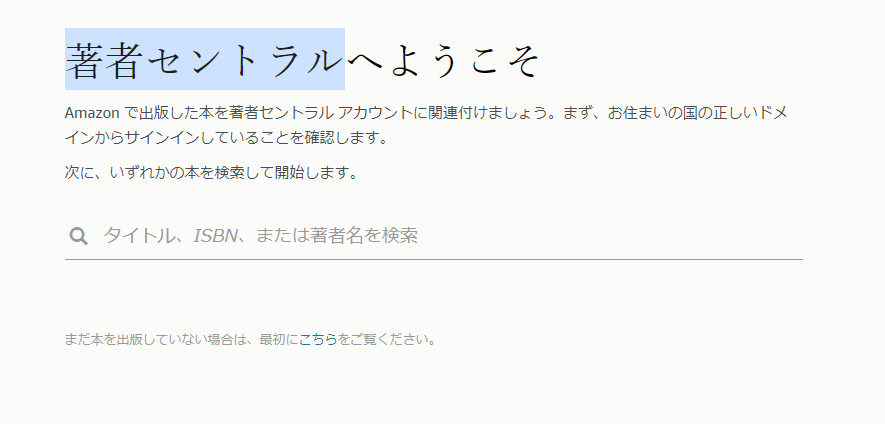
AmazonKDPに登録しているメールアドレスでログインしていると、以下の画面が表示されます。
出版した本のタイトル、ISBN、著者名のいずれかを記入して検索します。(1つで大丈夫です)
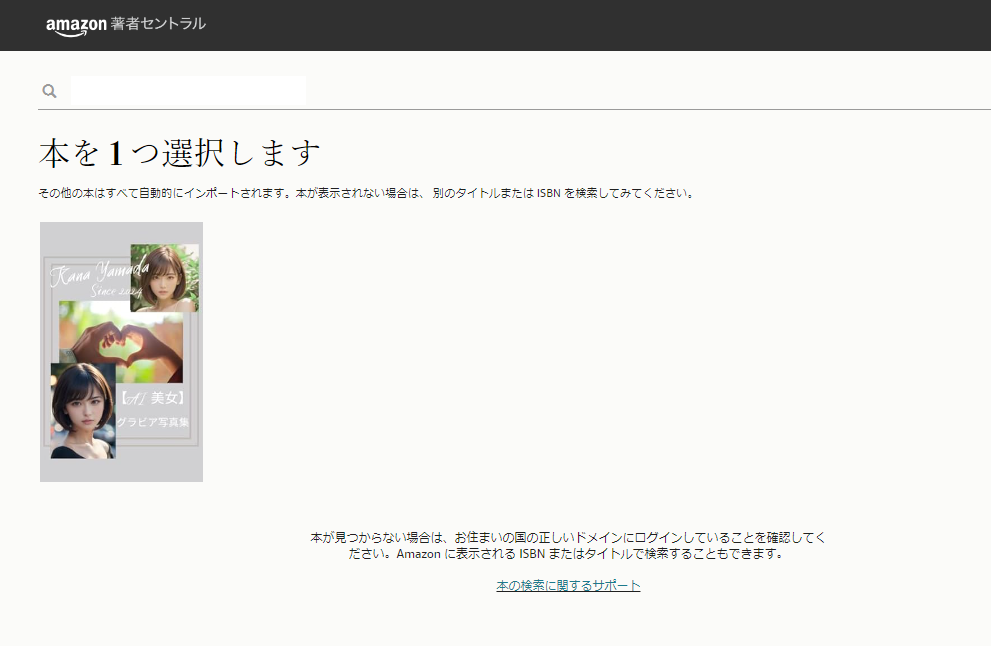
入力すると【本を 1 つ選択します】の画面に遷りますので、著作物をひとつ選択します。
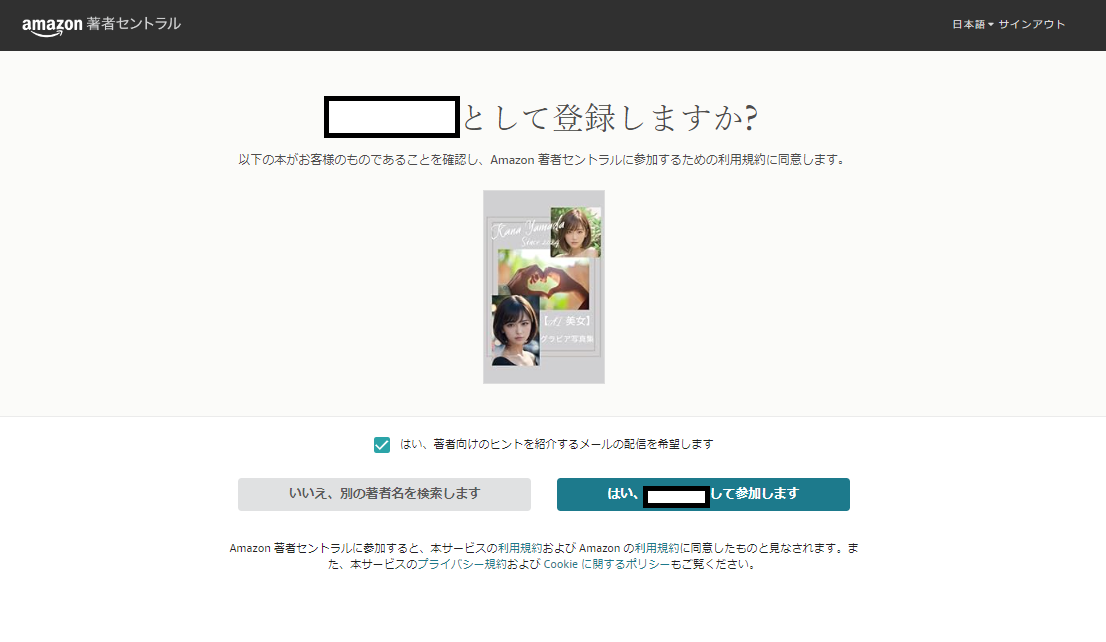
本を選択すると以下の画面に遷ります。
ご自身の名前(ペンネーム)であることを確認して【はい、○○として参加します】をクリックします。
以下の画面が「著書セントラル」のホームページになります。
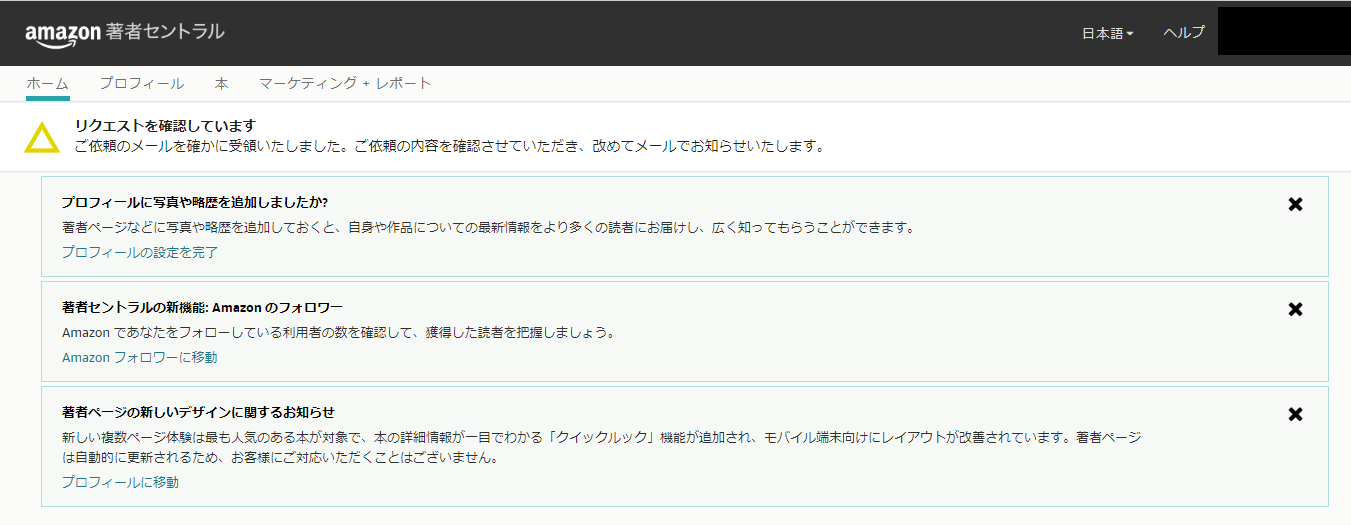
Amazonに登録したメールアドレス宛に1~2週間ほどで承認メールが届きます。
こちらのページでご自身のプロフィール画像や著者の紹介などを編集できます。
著者セントラルのメリット
マーケティング + レポート
Amazonから承認メールが届いたら、著書のランキング推移を見ることができます。
著者セントラルへ登録する際の注意点
- 登録できる著者名は3つまで
- 著者名の変更はできない
またゼロからファンを集め直すのは大変ですよね。
そんなリスクを回避し、あなたのファンを「永遠のお客様」に変える方法、知りたいと思いませんか?
その答えとなるのが、国内最大級のユーザー数を誇るコミュニケーションアプリ「LINE」を活用したマーケティングです。
LINE公式アカウントなら、顧客と1対1の繋がりを作ることができるため、アカウント凍結のリスクに怯えることなく、安定した収益基盤を築くことができます。
「LINE公式アカウントって難しそう…」
そんな風に思っていませんか?
この記事では、LINE公式アカウントの基本から、運用方法、収益化の秘訣まで、初心者の方でも分かりやすく解説していきます。
この記事を読めば、あなたもLINEを活用して、ファンを「顧客」に変え、安定した収益を上げられるようになります。ぜひ最後まで読み進めて、LINEマーケティングの世界を体験してみてください。
1. LINE公式アカウントとは?
誰もがスマホに入れている連絡ツール「LINE」。実はそのLINEを使って、顧客にダイレクトに情報を届けられるビジネス向けサービスがあることをご存知ですか?
それが「LINE公式アカウント」です。
LINE公式アカウントは、月間アクティブユーザー数9,700万人(2024年3月末時点)という、日本国内で圧倒的なユーザー数を誇るLINE上で、企業や店舗が情報発信を行うための強力なツールです。
LINE公式アカウントの最大の特徴は、「友だち追加」という独自の仕組みです。ユーザーがあなたのアカウントを友だちとして追加すると、そのユーザーに直接メッセージを送信できるようになります。
従来のメルマガやウェブサイトと比べて、LINE公式アカウントは開封率・クリック率が高い点が特徴。
さらに、LINE公式アカウントは、ユーザーの年齢や性別、興味・関心に基づいたセグメント配信が可能です。
顧客との距離がグッと近づくことで、商品購入や来店などのアクションに繋げやすくなる点が大きなメリットです。
LINE公式アカウント、早速作ってみよう!
LINE公式アカウントは、パソコン・スマホどちらからでも作成可能です。詳しい手順は、後の章でそれぞれ解説していきますね!
LINE公式アカウント開設に必要な作業は、大きく分けて以下の5ステップです。
- LINE for Business にアクセス
まず、LINE for Business のウェブサイトにアクセスします。これはLINE公式アカウントを作成するための公式プラットフォームです。 - アカウント作成を開始
サイト上で「LINE公式アカウントをはじめる」または類似のボタンをクリックして、作成プロセスを開始します。 - LINEビジネスIDの作成
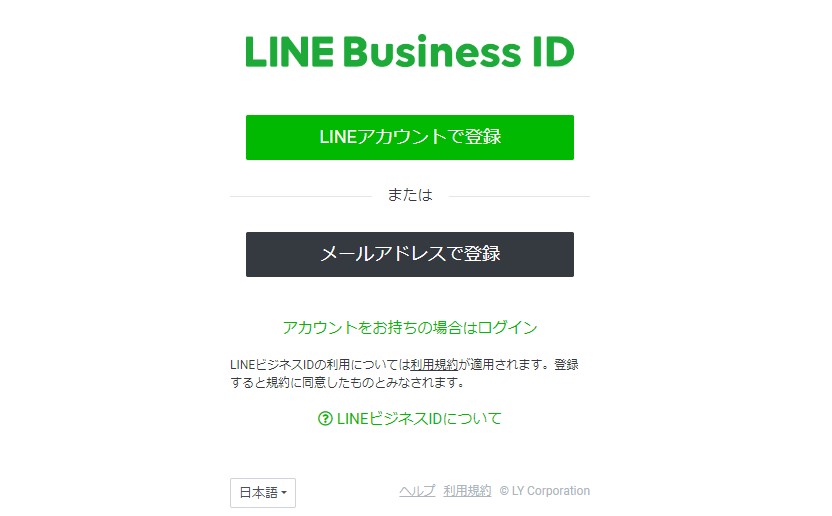
次に、LINEビジネスIDを作成します。ここでは2つの選択肢があります
- LINEアカウントで登録
- メールアドレスで登録
- 必要情報の入力
基本的な情報(名前、連絡先など)を入力して、アカウントを作成します。 - 基本設定
最後に、プロフィールやあいさつメッセージなどの基本情報を設定します。
LINEビジネスIDとは
LINEビジネスIDは、LINE公式アカウントを管理するための専用IDです。これにより、個人のLINEアカウントとは別に、ビジネス用のアカウントを管理できます。
登録方法の選択
- 個人のLINEアカウントでの登録:
個人で管理する場合に適しています。 - メールアドレスでの登録:
複数人で管理する場合や、将来的に管理者を増やす可能性がある場合に適しています。
複数アカウントの作成
1つのLINEビジネスIDで最大100個のLINE公式アカウントを作成できます。これにより、複数のブランドや部門ごとに異なるアカウントを管理することが可能です。
パソコン版(Web版)での作成手順
LINE公式アカウントは、パソコンからもスマートフォンからも簡単に作成できます。それぞれの方法を詳しく解説しましょう。
- LINE for Business へのアクセス
「LINE for Business」のウェブサイトにアクセスします。
- アカウント作成の開始
- 画面右上の「アカウント作成」をクリック
- 「LINE公式アカウントをはじめる」を選択
- 登録方法の選択
「LINEアカウントで登録」または「メールアドレスで登録」のいずれかを選びます。

- 情報入力と登録
- 選択した方法でログインまたはメールアドレスを入力
- 「登録画面に進む」をクリック

- 名前とパスワードを入力し、「登録」をクリック
- 電話番号を入力しSMS認証をおこないます

- Webサイトにログイン
- SMS認証を完了するとログイン画面へと遷移します
- 【ログイン】をクリックしてログインします
- LINE公式アカウントの作成
- 運営するアカウント名、メールアドレスなど必要事項を記入してアカウントを作成します
- LINE Official Account Managerにログイン
必要事項を入力して申し込み完了後にLINE Official Account Managerにログインします
スマホアプリ版での作成手順
- アプリのダウンロード
まず、LINE公式アカウントのアプリをスマートフォンにダウンロードします。
- 登録方法の選択
アプリを起動し、「LINEアプリで登録」または「メールアドレスで登録」を選びます。
- メールアドレス登録の場合
- メールアドレスを入力し、「登録用のリンクを送信」をタップ
- 受信したメールの「登録画面に進む」リンクをタップ
- アカウント情報の設定
- パスワードを設定して登録
- 登録した方法でログイン
- 「アカウント作成」をタップし、基本情報を入力
- アカウントの作成完了
「確認」を押した後、「アカウントを作成」をタップして完了です。
作成時の注意点
- どちらの方法でも、基本的な手順は似ています。
- パソコン版はより詳細な設定が可能ですが、スマホ版はより手軽に作成できます。
- 登録に使用するメールアドレスは、今後のログインや通知に使用されるので、確実に受信できるアドレスを使用しましょう。
- パスワードは十分に強力なものを設定し、セキュリティを確保することが重要です。
LINE公式アカウントの作成は、これらの手順に従えば、初心者でも簡単に行うことができます。ビジネスのニーズに合わせて、パソコン版かスマホ版かを選択し、効率的にアカウントを開設しましょう。
3. LINE公式アカウント、作るならパソコン?スマホ?
LINE公式アカウントは、パソコン版の「LINE for Business」サイト、またはスマホアプリから作成できます。
<パソコン版のメリット>
- 大きな画面で詳細な設定が可能
- 複雑な情報入力が容易
- 多くの機能にアクセスしやすい
<スマホアプリ版のメリット>
- 場所を選ばず、いつでも作成可能
- 直感的な操作で初心者にも親しみやすい
- LINEアプリとの連携がスムーズ
結論
簡単に始めたい、または移動中に作成したい場合は、スマートフォンが適しています。
詳細な設定や大量の情報入力が必要な場合は、PCがおすすめです。
LINE公式アカウントの基本設定
LINE公式アカウントの作成が完了したら、次はユーザーに魅力を伝えるための基本設定を行いましょう。
ここでは、アカウント開設後すぐに設定できる項目を紹介します。
5-1. 基本情報の登録
アカウントを作成したら、最初に基本情報を登録しましょう。以下の項目を設定します。
- アカウント名(未認証アカウントのみ): アカウント名は、認証済アカウントに変更するまでは変更可能です。
ブランドや企業名がわかりやすいアカウント名にしましょう。 - アカウント名の下のメッセージ: 最大20文字で、あなたのビジネスやサービスの魅力を簡潔に伝えましょう。ユーザーが友だち追加する際の判断材料になります。
- プロフィール画像: 640px×640pxの正方形の画像を設定します。ロゴやイメージ画像など、視覚的にアピールできるものを選びましょう。
- 住所・地図情報: 実店舗がある場合は必ず登録しましょう。ユーザーが店舗を探しやすくなるだけでなく、LINEの各種機能との連携にも役立ちます。
ポイント!
- アカウント名下のメッセージやプロフィール画像は、ユーザーの目に止まりやすく、友だち追加を促す重要な要素です。
- 住所情報は、LINEの検索結果やショップカードにも表示されるため、設定しておくことをおすすめします。
設定変更の注意点
メッセージとプロフィール画像の変更は1時間に1回までです。誤った内容を入力した場合でも、すぐに修正できない場合があるので注意しましょう。
5-2. プロフィールの設定
基本情報の次は、プロフィールページでより詳細な情報を設定しましょう。ビジネスの内容を深く理解してもらうことで、ユーザーとのエンゲージメントを高めることが期待できます。
設定できる項目
- カテゴリ・業種:飲食店、小売店など、あなたのビジネスに合ったカテゴリを選択します。ユーザーがLINE公式アカウントを検索する際に役立ちます。
- 紹介文:アカウント名下のメッセージよりも詳しく、事業内容や魅力を伝えます。具体的なサービス内容や強みを記載することで、ユーザーの興味関心を高めましょう。
- 電話番号:ユーザーからの問い合わせを受け付ける電話番号を設定します。
- メールアドレス:お問い合わせ用のメールアドレスを設定します。
- ウェブサイトURL:自社のウェブサイトやサービスサイトなど、関連するURLを設定します。LINE公式アカウントからウェブサイトへの導線を確保することで、さらなる顧客獲得を目指しましょう。
- エリア:サービス提供エリアやターゲットとする地域を設定します。
- 営業時間:実店舗がある場合は、営業時間を設定します。ユーザーが来店しやすくなる情報を提供しましょう。
ポイント!
ウェブサイトやSNSアカウントへの導線を設置することで、LINE公式アカウント以外のチャネルにも誘導することができます。
プロフィールページは、名刺のような役割を果たします。必要な情報を網羅して、ユーザーの疑問を解消できるよう心がけましょう。
5-3. 「あいさつメッセージ」を設定する
「あいさつメッセージ」は、ユーザーがLINE公式アカウントを友だち追加した際に、自動で送信されるメッセージです。
第一印象を左右する重要なポイントなので、歓迎の言葉とともに、お得な情報やクーポンなどを盛り込み、ユーザーの心を掴みましょう。
あいさつメッセージ作成のポイント
- ユーザーへの感謝の気持ちを伝える:
「友だち追加ありがとうございます!」など、感謝の言葉から始めましょう。 - ビジネスやサービスの魅力を簡潔に伝える:
ユーザーが興味を持ちそうな情報を盛り込み、期待感を高めましょう。 - お得な情報や特典で惹きつける:
クーポンや限定情報などを提供することで、アクションを促します。 - 企業の個性やブランドイメージを反映させる:
親しみやすい口調や、デザイン性の高いリッチメッセージで差別化を図ります。
例:飲食店のあいさつメッセージ
🎉友だち追加ありがとうございます🎉[お店の名前]です!只今、友だち追加してくれた方に限り、[メニュー名]が【10%OFF】になるクーポンをプレゼント🎁このクーポンを使って、ぜひお得に[お店の名前]の味をお楽しみください♪👇ご予約はこちらから👇[予約ページへのURL]
ひと工夫で差をつける!
- リッチメッセージを活用し、画像や動画、ボタンなどを効果的に利用して、視覚的にアピールする。
- セグメント配信機能を使い、友だち追加経路や属性に合わせたメッセージを送信して、満足度を高める。
あいさつメッセージは、ユーザーとの最初の接点となる重要な要素です。しっかりと作り込んで、好印象を与え、ビジネスの成功に繋げましょう。
メッセージ配信を使いこなそう!:顧客との距離を縮める効果的な活用術
LINE公式アカウントの最大のメリットは、なんといっても登録してくれたユーザーに直接メッセージを届けられること。ここでは、メッセージ配信機能を効果的に活用して、ビジネスを成長させるためのノウハウを紹介します。
配信機能の種類と特徴
LINE公式アカウントには、大きく分けて「プッシュ通知」と「チャットメッセージ」の2種類の配信方法があります。
| 配信方法 | 特徴 | 配信トリガー | 費用 |
|---|---|---|---|
| プッシュ通知 | 不特定多数のユーザーに一斉にメッセージを送信できる | – 定時配信 – イベント発生時 – 特定のセグメントへの配信 | プランに応じたメッセージ通数費用 |
| チャットメッセージ | 個別のユーザーにメッセージを送信できる | – ユーザーからのメッセージ – 特定のアクション(友だち追加、クーポン利用など) | 無料 |
効果的なメッセージ配信のポイント
- ターゲットを絞り込む:年齢や性別、興味関心などでユーザーをセグメント分けし、それぞれの属性に合わせたメッセージを配信することで、開封率や反応率の向上が見込めます。
- 配信タイミングを考える:ユーザーがメッセージを受け取りやすい時間帯を考慮しましょう。一般的には、通勤時間帯や昼休み、夕方以降が効果的と言われています。
- 内容に魅力を持たせる:クーポンやキャンペーン情報、新商品・サービスの紹介など、ユーザーにとって価値のある情報を盛り込みましょう。
- 行動を促す:メッセージの最後に、ウェブサイトへのアクセスや商品購入など、具体的な行動を促す言葉を添えましょう。
- 定期配信は避け、メリハリをつける:頻繁な配信はユーザーに飽きられてしまう可能性があります。配信頻度を抑え、本当に伝えたい情報を厳選して配信しましょう。
配信内容のアイデア
- 新商品・サービス情報のお知らせ
- キャンペーン・セール情報の発信
- クーポン・割引券の配布
- イベント情報の発信
- お店や会社の最新情報のお知らせ
- アンケートの実施
- 顧客とのコミュニケーションツール
分析ツールを活用して、改善を
LINE公式アカウントには、メッセージの配信結果を確認できる分析ツールが備わっています。開封率やクリック率などを分析することで、効果的な配信方法を改善していくことが可能です。
メッセージ配信機能は、顧客との距離を縮め、エンゲージメントを高めるための強力なツールです。戦略的に活用して、ビジネスの成長に繋げましょう!
「認証済アカウント」と「未認証アカウント」、どっちを選べばいいの?
LINE公式アカウントには、「認証済アカウント」と「未認証アカウント」の2種類があります。どっちを選べばいいか迷ってしまう人もいるかもしれませんね。
簡単に言うと、
- もっとたくさんの人に知ってもらいたい!積極的にフォロワーを増やしたい! → 認証済アカウント
- まずは身近な人にだけお知らせしたい → 未認証アカウント
という風に考えると分かりやすいでしょう。
認証済アカウント:LINEユーザーに広くアピール!
認証済アカウントは、LINE側から公式に認められたアカウントです。アカウント名の横に青いバッジが表示されるので、信頼感や安心感を与えられます。
認証済アカウントのメリット
- LINEアプリ内で検索できるようになるのでユーザーに見つけてもらいやすい
- 友だち追加広告など、LINE公式の広告機能が使える
- LINEクーポンなど、連携できるサービスが充実している
こんな人におすすめ!
- 企業やブランドの認知度を上げたい
- 広告を使って積極的にフォロワーを増やしたい
- LINEの機能をフル活用してビジネスを拡大したい
未認証アカウント:クローズドなコミュニティ作りに
未認証アカウントは、審査なしで誰でもすぐに開設できます。LINEアプリ内での検索には表示されませんが、URLやQRコードを共有することで友だち追加できます。
未認証アカウントのメリット
- 審査がないので、すぐにアカウント開設できる
- 身近な人にだけアカウントを知ってもらいたい場合に便利
こんな人におすすめ!
- まずは小規模でスタートしたい
- 既存のフォロワーとの密なコミュニケーションを重視
- 会員制やファンクラブのような限定的な運用をしたい
- すぐにアカウントを作成して始めたい
まとめ
どあなたの目標や運用スタイルに合わせて選択しましょう。大きく広げたい!という方は認証済アカウント、じっくり育てたい!という方は未認証アカウントがおすすめです。
どちらを選んでも、丁寧なコンテンツ作りと誠実なコミュニケーションが成功の鍵です。自分らしさを活かしたアカウント運営で、フォロワーとの絆を深めていってくださいね!
LINE公式アカウント、料金プランはどう選ぶ?
LINE公式アカウントには、無料で始められるプランから、本格的なビジネス展開向けのプランまで、複数の料金プランがあります。
あなたの運用規模や目的に合ったプランを選びましょう。
料金プラン一覧
| プラン名 | 月額料金 | 月間無料メッセージ通数 | 追加メッセージ | おすすめポイント |
| コミュニケーションプラン | 無料 | 200通 | 不可 | LINE公式アカウントをとりあえず使ってみたい場合に最適! |
| ライトプラン | 5,000円(税別) | 5,000通 | 不可 | ある程度のフォロワーを獲得し、積極的に情報発信したい場合に! |
| スタンダードプラン | 15,000円(税別) | 30,000通 | 可能(約3円/通~) | 大規模なフォロワーに向けて、本格的な情報発信を行う場合に! |
メッセージ通数の注意点
- メッセージ通数は、送信人数 × メッセージの文字数 で計算されます。
- 例えば、1,000人のフォロワーに1通のメッセージを送ると、1,000通としてカウントされます。
- 1通あたり最大3つの吹き出し(メッセージの段落)まで送信できます。
プランを選ぶ上でのポイント
- フォロワー数を考えよう!
目安:フォロワーが50人を超えたら、有料プランへの切り替えを検討 - 配信頻度を決めよう!
週1回配信?月2回配信?あなたの戦略に合わせてプランを選択 - 成長を見据えよう!
プランのアップグレードは月中でもOK
ダウングレードは翌月から適用されるので注意
まとめ
あなたの活動規模や目標に合わせて、最適なプランを選びましょう。はじめは無料プランで様子を見て、徐々にスケールアップしていくのがおすすめです。
メッセージの質と量のバランスを取りながら、フォロワーとの絆を深めていってくださいね!
アカウント凍結は避けたい!運用上の注意点
LINE公式アカウントを運用する上で、絶対に避けたいのがアカウントの凍結。
せっかく育てたアカウントが凍結されてしまうと、これまでの努力が水の泡になってしまいます。
ここでは、アカウント凍結の主な原因と、それを避けるための対策をまとめました。
アカウント凍結の主な原因
LINE公式アカウントは、ユーザーにとって安全で快適な環境を提供するために、厳しいルールが設けられています。
うっかり規約違反をしてしまわないよう、注意しましょう。
主な凍結理由
- LINE公式アカウントの利用規約違反
LINEでは、医薬品、アダルト、情報商材、ギャンブルなど、特定のジャンルや内容の配信を禁止しています。 - 危険ワードの使用
「絶対に儲かる」「必ず痩せる」など、誇大表現や断定的な表現、またはユーザーを不快にさせるような言葉は使用を控えましょう。 - ユーザーからの通報
多くのユーザーから「迷惑だ」と報告されると、LINEがアカウントを調査し、問題があれば凍結される可能性があります。 - 認証済アカウント申請時の違反
認証済アカウントにアップグレードする際に、過去の投稿内容などが規約に違反していると、アカウントが凍結される可能性があります。
アカウント凍結を避けるための対策
アカウント凍結を防ぎ、安全にLINE公式アカウントを運用するために、以下の点に注意しましょう。
- ガイドラインをしっかりチェック!
LINE公式アカウントの利用規約とガイドラインを熟読
不明点があれば、LINEのサポートに問い合わせを - 質の高いコンテンツを提供しよう
フォロワーに本当の価値を届けることを意識
誇大表現や怪しげな表現は避けて、誠実なコミュニケーションを - 定期的な自己チェックを忘れずに
月に1回は過去の投稿内容を見直そう
気になる点があれば、すぐに修正or削除 - ユーザーの声に耳を傾けよう
フォロワーからのフィードバックを大切に
クレームには迅速かつ丁寧に対応
万が一、アカウントが凍結された場合は?
アカウントが凍結された場合は、LINEに問い合わせを行い、凍結理由を確認しましょう。
凍結理由によっては、アカウントの復活が認められる場合もありますが、必ずしも復活が保証されるわけではありません。
まとめ
LINE公式アカウントは、あなたとフォロワーを繋ぐ大切な架け橋です。
ガイドラインを守り、誠実なコミュニケーションを心がければ、アカウント凍結のリスクは大幅に減らせます。
常にフォロワーのことを第一に考え、価値ある情報を提供し続けることで、長期的な信頼関係を築いていきましょう!
9. LINE公式アカウントを複数運用する時の注意点
ビジネスの規模が大きくなったり、複数のサービスを展開する場合、LINE公式アカウントを複数作成・運用した方が効率的なケースも出てきます。
ただし、複数のアカウントを運用する際には、いくつかの注意点があります。
- 最大100個のLINE公式アカウントを作成・管理可能
- 1つのIDで複数アカウントを一元管理できる便利さ
複数アカウント運用における注意点
- 管理の複雑化
- 複数のアカウントを管理していると、それぞれのアカウントの目的やターゲット、配信スケジュールなどが混同しやすくなります。
- アカウントごとに担当者を決めたり、共有カレンダーを活用するなど、管理体制をしっかりと整えることが重要です。
- リソースの確保
- 複数アカウントを効果的に運用するには、コンテンツ作成、配信作業、分析、顧客対応など、多くの時間と労力が必要です。
- 担当者の人数を増やすか、外部パートナーに業務を委託するなど、リソースの確保が必須となります。
- ブランドイメージの一貫性
- 異なるアカウントで、異なるトーンや表現で情報発信してしまうと、ユーザーに混乱を与え、ブランドイメージを損なう可能性があります。
- 全体の方針を定め、各アカウントの担当者間で情報を共有し、一貫性のある情報発信を心がけましょう。
- コスト増加
- 有料プランを利用する場合、アカウント数に応じてコストが増加します。
- 費用対効果を考慮し、本当に必要なアカウントのみを運用する、あるいは一部のアカウントは無料プランで運用するなど、コスト管理も重要になります。
- 友だち数の分散
- 複数アカウントを作成すると、友だちがそれぞれのアカウントに分散し、1つのアカウントあたりの友だち数が少なくなってしまう可能性があります。
- 各アカウントの目的やターゲットに合った友だち獲得戦略を練り、効率的に友だちを増やしていく必要があります。
- 運用ルールの設定
- 複数人で運用する場合、投稿頻度や内容、顧客対応などに関するルールを明確に定めておくことが重要です。
- 運用マニュアルを作成するなどして、担当者間で認識を共有しましょう。
まとめ
複数のLINE公式アカウントを運用することで、ビジネスの可能性は大きく広がります。ただし、その分だけ管理の負担も増えることを忘れずに。効率的な運用システムを構築し、各アカウントの特性を活かしたコンテンツ作りを心がけましょう。
複数アカウントの運用は大変かもしれませんが、それだけ多くのチャンスがあるということ。焦らず、一歩ずつ、あなたらしいアカウント運営を築いていってくださいね!
LINE公式アカウント開設に関するよくある質問
LINE公式アカウントについて、さらに詳しく知りたい方のために、よくある質問をまとめました。
-
LINE公式アカウントを開設するのに費用はかかりますか?
-
基本的な開設は無料です。ただし、メッセージ配信数や機能によって有料プランもあります。まずは無料の「コミュニケーションプラン」から始めるのがおすすめです。
-
複数のLINE公式アカウントを作成できますか?
-
はい、1つのLINEビジネスIDで最大100個のLINE公式アカウントを作成することが可能です。これにより、異なるプロジェクトやキャンペーンごとに専用のアカウントを運営することができます
-
認証済アカウントと未認証アカウントの違いは何ですか?
-
認証済アカウントは、LINEアプリ内の検索結果に表示され、青色のバッジが付与されるため、公式アカウントであることを示します。これに対し、未認証アカウントは誰でも取得可能で、検索結果には表示されません。用途に応じて適したアカウントを選びましょう
-
メッセージ配信の上限はありますか?
-
プランによって異なりますが、無料プランでは月間200通、ライトプランでは月間5,000通、スタンダードプランでは月間30,000通の無料メッセージを送信できます。スタンダードプランでは追加メッセージも可能で、配信数によって単価が異なります
-
サポート体制は?
-
LINE公式アカウントには、電話やメールで問い合わせできるサポート窓口があります。困ったことがあれば、気軽に相談してみましょう。
-
LINEアプリは必要ですか?
-
管理者としてはLINEアプリは必須ではありません。ウェブブラウザから管理画面にアクセスして運用できます。ただし、ユーザー目線で体験するにはLINEアプリがあると便利です。
-
どのくらいの期間で開設できますか?
-
即日開設可能です!必要事項を入力して登録すれば、すぐに利用を開始できます。ただし、認証済アカウントへの変更には審査期間が必要です。
-
アカウント名は後から変更できますか?
-
未認証アカウントの場合は変更可能です。ただし、認証済アカウントになると変更が制限されるので、最初によく考えて決めましょう。
-
フォロワー数に制限はありますか?
-
フォロワー数自体に制限はありません。ただし、メッセージ配信数に応じて料金プランを選択する必要があります。
-
他のSNSと連携できますか?
-
はい、可能です。LINEの管理画面から、FacebookやTwitterなどの他のSNSアカウントとの連携設定ができます。
-
支払い方法にはどんな選択肢がありますか?
-
未認証アカウントの場合はLINE Pay(クレジットカード)での支払いが可能です。認証済アカウントでは、請求書決済も利用可能になります (LINE for Business)。
まとめ:LINE公式アカウントでビジネスを次のステージへ!
LINE公式アカウントは、顧客とのエンゲージメントを高め、ビジネスを成長させるための可能性を秘めた強力なツールです。
- アカウントの種類選び:
認証済アカウントと未認証アカウントの違いを理解し、運用目的に応じたアカウントを選びましょう。認証済アカウントは広範な集客に適し、未認証アカウントは限定的なコミュニティに向いています (LINE Business) (LYCBiz)。 - 料金プランの選択:
無料プランからスタンダードプランまで、ビジネス規模やメッセージ配信数に応じたプランを選びます。費用対効果を考慮し、適切なプランにアップグレードしましょう (LINE for Business)。 - 凍結リスクの回避:
利用規約を遵守し、品質の高いコンテンツを配信することでアカウント凍結を防ぎます。定期的な見直しと改善を行うことも重要です (L Message)。 - 複数アカウントの管理:
複数アカウントを運用する際は、目的とターゲットを明確にし、管理が複雑にならないよう計画的に進めます。リソースの確保と一貫性の維持も忘れずに (LYCBiz)。
LINE公式アカウントは強力なツールですが、魔法の杖ではありません。あなたのビジネスの独自性や価値を、このプラットフォームを通じて効果的に伝えることが成功の鍵となります。
焦らず、着実に、そして楽しみながらLINE公式アカウントを育てていってください。きっと、あなたのビジネスに新たな可能性をもたらしてくれるはずです。
頑張ってください!あなたのLINE公式アカウントの成功を心から応援しています。
]]>